English

Office dla macOS – najlepsze klucze i instalacja krok po kroku
- 22 Wrz, 2026
- Lista blogów
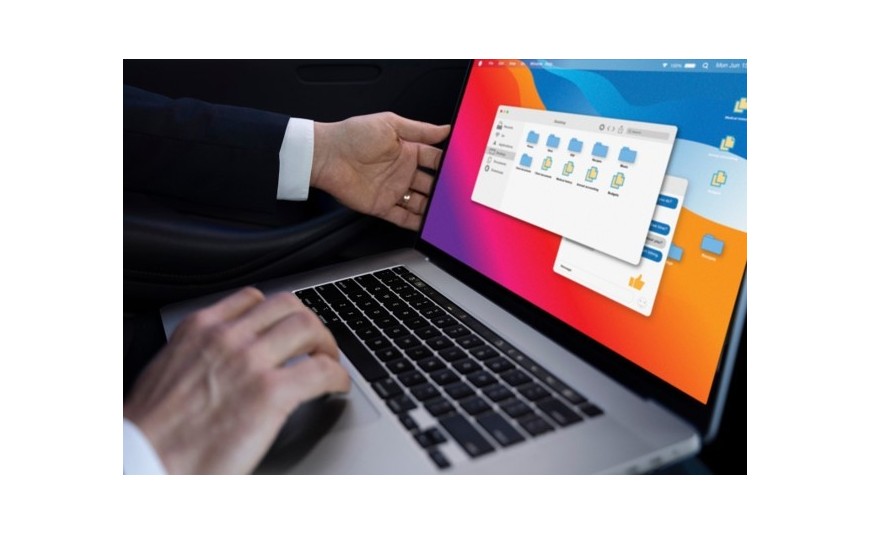
Coraz więcej użytkowników Maca szuka sposobu na pełną wersję pakietu biurowego bez przepłacania. Office for MacBook to dziś standard w pracy, szkole i prowadzeniu własnej firmy. Właściciele MacBooków często zakładają, że narzędzia Microsoftu są zarezerwowane wyłącznie dla Windowsa. To nieprawda. Poniżej pokazujemy, jak to wygląda w praktyce, od wyboru licencji po samą instalację.
Dlaczego warto postawić na Office na Maca
Mac to świetny sprzęt do pracy kreatywnej, ale bez odpowiednich narzędzi biurowych szybko okazuje się niewystarczający. Word, Excel i PowerPoint są nadal branżowym standardem. Klienci, wykładowcy i pracodawcy oczekują plików w formatach .docx czy .xlsx, a nie ich zamienników.
Kilka powodów, dla których warto zainstalować MS Office Mac:
- Pełna zgodność z dokumentami tworzonymi na Windowsie
- Brak problemów z formatowaniem przy wysyłaniu plików do współpracowników
- Dostęp do zaawansowanych funkcji Excela, których nie oferują darmowe alternatywy
- Stabilna praca offline, bez konieczności stałego połączenia z internetem
Dla studentów i freelancerów to często decyzja, która oszczędza godziny poprawiania niekompatybilnych plików.
Które wersje pakietu są dostępne dla systemu macOS
Microsoft oferuje kilka wariantów pakietu przystosowanych pod macOS. Wybór zależy od tego, jak często pracujemy i jakich aplikacji faktycznie potrzebujemy.
Office Home & Business (2016, 2019, 2021)
Wersje jednorazowego zakupu, bez abonamentu. Płacimy raz, korzystamy bezterminowo. Dobre rozwiązanie dla osób, które nie chcą co miesiąc odnawiać subskrypcji.
Office 365 Pro Plus
Model subskrypcyjny z dostępem do chmury, OneDrive i regularnych aktualizacji. Sprawdza się przy pracy zespołowej i gdy zależy nam na najnowszych funkcjach od razu po ich wydaniu.
Każda z tych wersji obejmuje Worda, Excela, PowerPointa i Outlooka, choć zakres dodatkowych aplikacji bywa różny w zależności od edycji.
Jak wybrać odpowiedni Office macOS klucz
Wybór klucza to nie tylko kwestia ceny. Warto zwrócić uwagę na kilka elementów, zanim dokona się zakupu.
Sprawdź wymagania systemowe
Nowsze wersje pakietu wymagają aktualnego systemu macOS. Starsze MacBooki mogą nie obsługiwać najnowszej edycji, dlatego zawsze warto zweryfikować numer wersji systemu przed zakupem.
Zdecyduj, czy potrzebujesz subskrypcji, czy licencji stałej

Jeśli praca w pakiecie biurowym to codzienność, licencja stała zwykle wychodzi taniej w dłuższej perspektywie. Subskrypcja sprawdza się, gdy zależy nam na elastyczności i regularnych aktualizacjach.
Wybierz sprawdzone źródło zakupu
To chyba najważniejszy punkt. Tani Office macOS klucz kupiony z niepewnego źródła może w ogóle nie działać albo przestać działać po kilku tygodniach. Legalna licencja cyfrowa powinna aktywować się bez błędów i obejmować aktualizacje producenta.
Instalacja Office na Macu krok po kroku
Sam proces instalacji jest prostszy, niż mogłoby się wydawać. Zajmuje zwykle kilkanaście minut.
- Pobierz instalator ze strony producenta lub z linku otrzymanego po zakupie klucza.
- Uruchom plik instalacyjny i postępuj zgodnie z krokami kreatora instalacji.
- Zaakceptuj warunki licencji oraz wskaż lokalizację instalacji na dysku.
- Poczekaj na zakończenie procesu – zależnie od prędkości łącza może to potrwać od kilku do kilkunastu minut.
- Otwórz dowolną aplikację pakietu, na przykład Worda, i wprowadź otrzymany klucz aktywacyjny.
- Zaloguj się kontem Microsoft, jeśli wersja tego wymaga, aby powiązać licencję z urządzeniem.
Po tych krokach pakiet jest gotowy do pracy. Warto od razu sprawdzić, czy wszystkie aplikacje otwierają się poprawnie i czy licencja jest aktywna w ustawieniach konta.
Najczęstsze błędy podczas aktywacji
Nawet przy prostym procesie zdarzają się potknięcia. Oto na co zwrócić uwagę:
- Wpisywanie klucza ze spacjami lub błędnymi znakami – warto kopiować go bezpośrednio z wiadomości e-mail
- Instalowanie starszej wersji instalatora niesynchronizowanej z zakupionym kluczem
- Brak połączenia z internetem podczas pierwszej aktywacji
- Próba aktywacji na więcej urządzeń niż przewiduje licencja
Rozwiązanie większości tych problemów sprowadza się do ponownego pobrania instalatora i uważnego wklejenia klucza podczas pierwszego uruchomienia.
Integracja z ekosystemem Apple
Pakiet biurowy na Macu nie działa w oderwaniu od reszty systemu. Pliki zapisane w Wordzie czy Excelu można od razu wysłać przez AirDrop, otworzyć w Finderze bez konwersji albo znaleźć przez Spotlight w kilka sekund. Integracja z iCloud pozwala też na automatyczną synchronizację dokumentów między MacBookiem, iPadem i iPhonem, co przydaje się przy pracy w podróży.
Bezpieczeństwo zakupu klucza online
Zakup licencji przez internet budzi czasem obawy, szczególnie gdy cena wydaje się zbyt niska. Warto pamiętać o kilku zasadach przed finalizacją transakcji.
- Sprawdź, czy sprzedawca jasno opisuje sposób dostawy klucza
- Zwróć uwagę na politykę zwrotów i reklamacji
- Unikaj sklepów bez danych kontaktowych lub regulaminu
- Zapisz potwierdzenie zakupu na wypadek problemów z aktywacją
Legalna licencja cyfrowa nie różni się funkcjonalnie od wersji pudełkowej. Różnica dotyczy wyłącznie formy dostawy, nie samego oprogramowania.
Zakup jednorazowy czy subskrypcja – co się bardziej opłaca
Decyzja między licencją stałą a modelem abonamentowym zależy od tego, jak długo planujemy korzystać z pakietu. Przy krótkoterminowym użytkowaniu subskrypcja bywa wygodniejsza, bo nie wymaga jednorazowego, wyższego wydatku. Przy pracy wieloletniej licencja stała zwykle okazuje się tańsza, ponieważ opłacamy ją raz i korzystamy bez dodatkowych kosztów co miesiąc.
Aktualizacje i wsparcie po zakupie
Legalny office for MacBook obejmuje regularne aktualizacje wydawane przez producenta, w tym poprawki bezpieczeństwa. To istotne, bo starsze, niewspierane wersje pakietu stają się z czasem podatne na błędy i luki. Po aktywacji licencji aktualizacje instalują się automatycznie w tle, bez potrzeby ręcznego pobierania nowych wersji z zewnętrznych źródeł.
Praca zespołowa i współdzielenie dokumentów

Nowoczesne wersje pakietu biurowego ułatwiają pracę wielu osób nad tym samym plikiem. Dzięki funkcjom chmurowym w Office 365 kilka osób może edytować dokument jednocześnie, widząc zmiany na bieżąco. To rozwiązanie sprawdza się w zespołach rozproszonych geograficznie oraz przy projektach, które wymagają szybkiej wymiany uwag i poprawek między współpracownikami.
Podsumowanie
Wybór odpowiedniej wersji pakietu biurowego na Maca nie musi być skomplikowany. Wystarczy sprawdzić wymagania systemowe, zdecydować między licencją stałą a subskrypcją i zaopatrzyć się w klucz z pewnego źródła. Cały proces instalacji zajmuje kilkanaście minut, a efektem jest pełna kompatybilność z dokumentami tworzonymi na innych systemach. Jeśli szukają Państwo sprawdzonych kluczy licencyjnych do pakietu Office na macOS, oferta Key-Soft obejmuje legalne licencje cyfrowe z natychmiastową dostawą i pełnym wsparciem przy aktywacji.
Najczęściej zadawane pytania
Czy Office na Maca działa tak samo jak na Windowsie?
Interfejs i większość funkcji są niemal identyczne. Występują drobne różnice w skrótach klawiszowych oraz w kilku zaawansowanych narzędziach Excela, ale codzienna praca wygląda praktycznie tak samo.
Czy jeden klucz można wykorzystać na kilku komputerach?
Zależy od typu licencji. Wersje jednostanowiskowe działają na jednym urządzeniu, natomiast niektóre pakiety rodzinne pozwalają na instalację na kilku komputerach jednocześnie.
Ile trwa aktywacja Office na macOS?
Sam proces aktywacji trwa zwykle kilka minut, pod warunkiem stabilnego połączenia internetowego i poprawnie wpisanego klucza.
Czy starsze modele MacBooka obsługują najnowsze wersje pakietu?
Nie zawsze. Najnowsze edycje wymagają aktualnej wersji macOS, dlatego przed zakupem warto sprawdzić kompatybilność systemu operacyjnego z wybraną wersją pakietu.