English

Windows 10 – kompletny przewodnik po kluczach Home i Pro
- 05 Sie, 2026
- Lista blogów
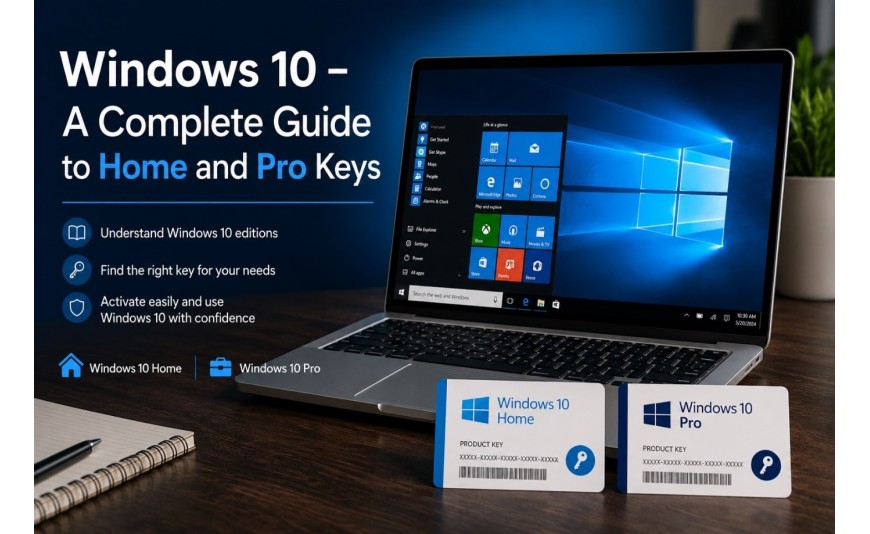
Choć Microsoft zachęca użytkowników do przejścia na Windows 11, system Windows 10 wciąż działa na milionach komputerów na świecie. W tym przewodniku wyjaśniamy różnice między edycjami, sposób aktywacji oraz aktualny status wsparcia technicznego dla osób poszukujących informacji o windows 10 pro klucz, windows 10 klucz czy win 10 pro key.
Windows 10 Home vs Pro – najważniejsze różnice
Windows 10 Home oferuje pełną funkcjonalność do codziennego użytku: przeglądanie internetu, pracę biurową, multimedia oraz gry. Nie zawiera jednak funkcji zarządzania korporacyjnego.
Windows 10 Pro, poszukiwany często pod frazą windows 10 pro klucz, dodaje BitLocker, Hyper-V, Zdalny pulpit (host), przyłączanie do domeny oraz Zasady grupy – identycznie jak w przypadku Windows 11 Pro, ponieważ architektura licencjonowania obu systemów jest zbliżona.
Istnieją także edycje specjalistyczne: Windows 10 Enterprise (licencjonowana wolumenowo dla dużych organizacji) oraz Windows 10 Education (dla instytucji edukacyjnych) – nie są one dostępne w sprzedaży detalicznej dla osób prywatnych.
Dodatkowo funkcjonuje wariant Windows 10 Pro for Workstations, przeznaczony dla komputerów o bardzo wysokiej wydajności – obsługuje więcej pamięci RAM oraz procesorów niż standardowa edycja Pro, a także system plików ReFS zapewniający lepszą odporność na uszkodzenia danych.
Koniec wsparcia dla Windows 10
Istotną informacją dla każdego, kto szuka windows 10 klucz, jest to, że regularne, bezpłatne wsparcie techniczne (w tym aktualizacje zabezpieczeń) dla Windows 10 zakończyło się 14 października 2025 roku. Od tego momentu system nie otrzymuje już standardowych poprawek bezpieczeństwa w ramach podstawowego wsparcia.
Microsoft zaproponował program Extended Security Updates (ESU) umożliwiający dalsze otrzymywanie krytycznych aktualizacji zabezpieczeń przez określony czas po zakończeniu wsparcia – szczegóły warunków i dostępności warto zawsze weryfikować na oficjalnej stronie Microsoft, ponieważ mogą się różnić dla użytkowników domowych i firmowych.
Z tego powodu, jeśli Twój sprzęt spełnia wymagania (w tym obsługę TPM 2.0), rozważ aktualizację do Windows 11, aby zachować bieżące wsparcie bezpieczeństwa.
Jak aktywować Windows 10
Proces aktywacji jest analogiczny do Windows 11: klucz 25-znakowy można wpisać w Ustawienia > Aktualizacja i zabezpieczenia > Aktywacja, lub system aktywuje się automatycznie poprzez licencję cyfrową powiązaną z kontem Microsoft.
Osoby szukające win 10 pro key powinny pamiętać, że legalny klucz Pro można kupić jako samodzielny produkt (do aktualizacji z Home) lub jako część nowego komputera. Aktualizacja z Home do Pro jest możliwa bez reinstalacji systemu – wystarczy wpisać nowy klucz w Ustawieniach.
Podobnie jak w przypadku Windows 11, warto po instalacji zweryfikować status licencji poleceniem `slmgr /dlv` w wierszu polecenia uruchomionym z uprawnieniami administratora – narzędzie to wyświetli m.in. typ licencji, datę aktywacji oraz pozostały czas w przypadku licencji tymczasowych.
Czy warto przejść na Windows 11 zamiast kupować klucz do Windows 10
Wiele osób zastanawia się, czy w obecnej sytuacji lepiej zainwestować w licencję Windows 10, czy od razu przesiąść się na nowszy system. Jeśli sprzęt spełnia minimalne wymagania Windows 11 (w tym procesor z listy wspieranych jednostek oraz moduł TPM 2.0), aktualizacja do nowszego systemu zwykle ma sens ze względu na dłuższy horyzont wsparcia technicznego.
Z drugiej strony, jeśli komputer nie spełnia tych wymagań, a jest wykorzystywany do zadań niewymagających stałego połączenia z internetem lub przetwarzania wrażliwych danych, pozostanie przy Windows 10 (najlepiej z aktywnym programem ESU) może być rozsądnym rozwiązaniem przejściowym do czasu wymiany sprzętu.
Bezpieczeństwo zakupu klucza
Podobnie jak w przypadku Windows 11, należy uważać na źródła kluczy sprzedawane w bardzo niskich cenach – mogą pochodzić z nielegalnie odsprzedanych licencji wolumenowych. Bezpieczniejszym rozwiązaniem jest zakup przez autoryzowanych partnerów Microsoft lub bezpośrednio w Microsoft Store.
Przed zakupem warto również sprawdzić opinie o sprzedawcy oraz zapytać o możliwość wsparcia w przypadku problemów z aktywacją – rzetelni sprzedawcy zazwyczaj oferują pomoc posprzedażową i jasno określone zasady zwrotu w razie niedziałającego klucza.
Przenoszenie licencji na nowy komputer
Osoby wymieniające sprzęt często pytają, czy istniejącą licencję Windows 10 można przenieść na nowy komputer. W przypadku licencji detalicznej (retail) jest to zwykle możliwe, o ile zostanie ona wcześniej dezaktywowana na starym urządzeniu – najprościej zrobić to poprzez odłączenie konta Microsoft powiązanego z licencją w Ustawieniach.
Licencje OEM, czyli te dostarczane fabrycznie wraz z komputerem, są natomiast trwale przypisane do danej płyty głównej i zgodnie z warunkami licencyjnymi nie powinny być przenoszone na inny sprzęt.
Jeśli planujesz wymianę podzespołów, warto wcześniej zanotować typ posiadanej licencji oraz sprawdzić w Ustawieniach, czy jest ona powiązana z kontem Microsoft – ułatwi to ewentualne rozwiązywanie problemów z aktywacją po zmianie sprzętu.
Aktualizacje funkcji w Windows 10
W trakcie swojego cyklu życia Windows 10 otrzymywał regularne, duże aktualizacje funkcji (tzw. feature updates), zwykle raz lub dwa razy w roku, wprowadzające nowe możliwości oraz poprawki stabilności. Każda taka aktualizacja miała swój własny, ograniczony czas wsparcia, niezależny od ogólnego cyklu życia systemu.
Warto pamiętać, że instalowanie najnowszej dostępnej aktualizacji funkcji było kluczowe dla zachowania pełnego wsparcia technicznego – korzystanie ze zbyt starej kompilacji systemu mogło oznaczać utratę wsparcia jeszcze przed oficjalnym końcem życia całej wersji Windows 10.
Historia aktualizacji funkcji pokazuje też, że niektóre z nich wprowadzały zmiany w interfejsie lub sposobie działania niektórych narzędzi systemowych, dlatego przed dużą aktualizacją warto było zapoznać się z notatkami wydania publikowanymi przez Microsoft.
Podsumowanie
Wybór odpowiedniej wersji systemu lub pakietu biurowego zależy od indywidualnych potrzeb, budżetu oraz wymagań dotyczących wsparcia technicznego. Aktualne, sprawdzone oferty licencji oraz szczegółowe porady znajdziesz na stronie key-soft.pl — sprawdź naszą ofertę i poradniki, aby dokonać świadomego wyboru.
Najczęściej zadawane pytania (FAQ)
Czy warto teraz kupować Windows 10, czy lepiej Windows 11?
Jeśli sprzęt spełnia wymagania Windows 11 (m.in. TPM 2.0), zalecane jest wybranie nowszego systemu ze względu na dłuższy okres wsparcia technicznego.
Czy mogę zaktualizować Windows 10 Home do Pro bez utraty danych?
Tak, wpisanie klucza Pro w Ustawieniach aktualizuje edycję bez konieczności ponownej instalacji systemu i utraty plików.
Co się stanie, jeśli będę używać Windows 10 po zakończeniu wsparcia?
System będzie nadal działał, ale bez regularnych aktualizacji zabezpieczeń może być bardziej narażony na zagrożenia, o ile nie skorzystasz z programu rozszerzonych aktualizacji (ESU).
Czy program ESU jest darmowy?
Warunki i ewentualne koszty programu Extended Security Updates różnią się w zależności od segmentu (użytkownicy domowi vs firmy) – aktualne informacje zawsze warto sprawdzić na oficjalnej stronie Microsoft.
Czy mogę przenieść licencję Windows 10 Pro na nowy komputer?
Licencję detaliczną (retail) zwykle można przenieść po dezaktywowaniu jej na starym urządzeniu, natomiast licencja OEM jest trwale przypisana do pierwotnej płyty głównej.