English

Jak aktywować Windows 11 – klucze Home, Pro i Professional
- 01 Sie, 2026
- Lista blogów
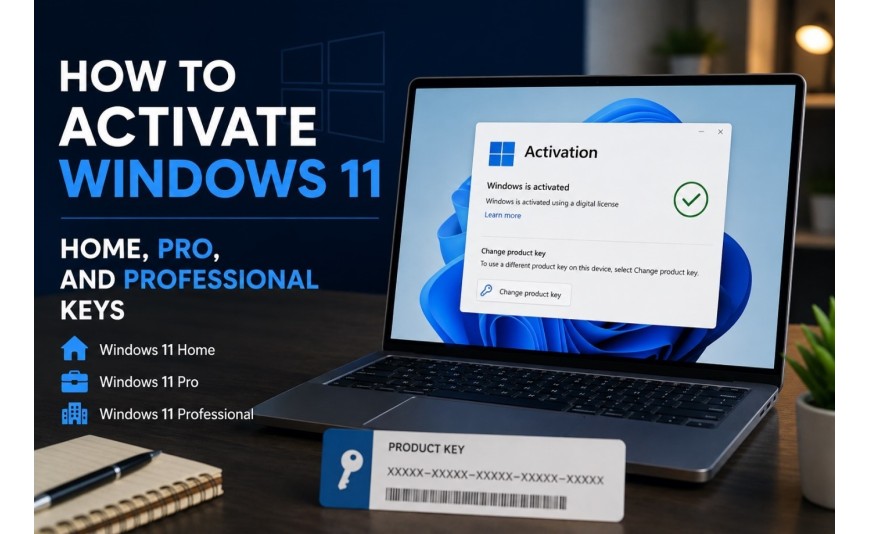
Aktywacja systemu operacyjnego to temat, który budzi wiele pytań wśród użytkowników komputerów – zarówno tych kupujących nowy laptop, jak i osób składających komputer samodzielnie. W tym artykule wyjaśniamy, czym różnią się poszczególne edycje Windows 11, jak działa proces aktywacji oraz na co zwrócić uwagę przy wyborze licencji, niezależnie od tego, czy szukasz frazy windows 11 pro key, klucz do windows 11, czy Windows 11 home klucz.
Czym różnią się edycje Windows 11
Windows 11 Home to edycja przeznaczona głównie do użytku domowego. Zawiera podstawowe funkcje systemu, w tym Windows Hello, Microsoft Store, aplikacje uniwersalne oraz obsługę kont Microsoft. Edycja ta nie posiada natomiast wielu funkcji zarządzania i zabezpieczeń przeznaczonych dla firm.
Windows 11 Pro dodaje funkcje istotne w środowisku biurowym i dla bardziej wymagających użytkowników domowych: szyfrowanie dysku BitLocker, obsługę Hyper-V (wirtualizacja), możliwość przyłączenia komputera do domeny Active Directory lub Azure AD, zdalny pulpit jako host (Remote Desktop) oraz Zasady grupy (Group Policy). To właśnie te różnice sprawiają, że wiele osób szuka konkretnie frazy windows 11 pro key, gdy potrzebują tych funkcji.
Windows 11 Pro for Workstations to wariant dla stacji roboczych z większą liczbą procesorów, obsługą większej ilości pamięci RAM oraz systemem plików ReFS – przeznaczony dla profesjonalistów pracujących na dużych zbiorach danych.
Istnieje również edycja Windows 11 Enterprise, dostępna wyłącznie w ramach licencjonowania wolumenowego dla dużych organizacji, oraz Windows 11 Education, przeznaczona dla placówek oświatowych. Obie te wersje bazują na funkcjach edycji Pro, dodając rozbudowane narzędzia do zarządzania flotą urządzeń oraz zaawansowane zabezpieczenia, takie jak Windows Defender Credential Guard czy dodatkowe mechanizmy izolacji aplikacji.
Jak działa aktywacja Windows 11
Aktywacja systemu Windows 11 polega na powiązaniu unikalnego identyfikatora sprzętowego (lub klucza produktu) z serwerami Microsoft w celu potwierdzenia legalności licencji. Wyszukując klucz do windows 11, warto wiedzieć, że system rozpoznaje dwa główne typy aktywacji: licencję cyfrową (digital license) powiązaną z kontem Microsoft lub identyfikatorem sprzętu, oraz klucz produktu w formacie 25 znaków wpisywany ręcznie w Ustawieniach.
Licencja cyfrowa jest szczególnie wygodna – po jednorazowej aktywacji na danym urządzeniu, system automatycznie reaktywuje się po ponownej instalacji na tym samym sprzęcie, o ile jest powiązany z kontem Microsoft.
Aby zweryfikować status aktywacji, przejdź do: Ustawienia > System > Aktywacja. Tam zobaczysz, jaka edycja jest aktywna i jaki typ licencji jest powiązany z komputerem.
Warto wiedzieć, że klucz produktu można wpisać już na etapie instalacji systemu lub dopiero po jej zakończeniu – w obu przypadkach proces przebiega identycznie. Jeśli podczas instalacji pominiesz ten krok, system zainstaluje się w trybie nieaktywowanym, a klucz będzie można wprowadzić później bez konieczności ponownej instalacji.
Wymagania sprzętowe i sprawdzenie kompatybilności
Zanim zdecydujesz się na zakup licencji, warto upewnić się, że sprzęt spełnia minimalne wymagania Windows 11. System wymaga procesora zgodnego z listą wspieranych jednostek, co najmniej 4 GB pamięci RAM, 64 GB miejsca na dysku, obsługi UEFI z włączonym Secure Boot oraz modułu TPM w wersji 2.0.
Obecność i wersję modułu TPM można sprawdzić, wpisując w wyszukiwarce systemu Windows polecenie `tpm.msc` – narzędzie to pokaże szczegółowe informacje o dostępnym module zabezpieczeń. Dodatkowo Microsoft udostępnia aplikację PC Health Check, która automatycznie weryfikuje zgodność całego komputera z wymaganiami nowego systemu.
Jeśli sprzęt nie spełnia wymagań, instalacja Windows 11 może być technicznie możliwa przy użyciu obejść, jednak Microsoft nie gwarantuje wtedy pełnego wsparcia technicznego ani otrzymywania wszystkich aktualizacji, co warto wziąć pod uwagę przed podjęciem takiej decyzji.
Skąd pochodzą klucze i na co zwrócić uwagę
Klucze produktu Windows 11 można nabyć na kilka sposobów: jako część nowego komputera (licencja OEM przypisana trwale do urządzenia), jako licencję pudełkową/detaliczną (retail) możliwą do przeniesienia między komputerami, lub w ramach subskrypcji Microsoft 365 dla niektórych planów biznesowych.
Warto zachować ostrożność wobec ofert z bardzo niskimi cenami na klucze – część z nich pochodzi z licencji wolumenowych (przeznaczonych dla firm i instytucji), których odsprzedaż pojedynczym użytkownikom bywa niezgodna z warunkami licencyjnymi Microsoft. Taki klucz może zostać zablokowany, a system może utracić aktywację. Zawsze sprawdzaj wiarygodność sprzedawcy i zachowuj dowód zakupu.
Osoby aktualizujące system z Windows 10 do Windows 11 na kwalifikującym się sprzęcie mogą skorzystać z bezpłatnej aktualizacji – w takim przypadku istniejąca aktywacja Windows 10 zostaje automatycznie przeniesiona, bez potrzeby wpisywania nowego klucza.
Sprawdzenie i rozwiązywanie problemów z aktywacją
Jeśli po instalacji systemu Windows nie jest aktywowany, pierwszym krokiem jest sprawdzenie połączenia internetowego oraz poprawności wpisanego klucza. Narzędzie wiersza polecenia `slmgr /dlv` pokazuje szczegółowe informacje o statusie licencji.
W przypadku problemów po wymianie istotnych podzespołów (np. płyty głównej) system może wymagać ponownej aktywacji – w takiej sytuacji pomocne jest narzędzie do rozwiązywania problemów z aktywacją dostępne w Ustawieniach, o ile licencja jest powiązana z kontem Microsoft.
Innym częstym problemem jest komunikat o błędzie aktywacji po przywróceniu systemu z kopii zapasowej na inny dysk – w takiej sytuacji może być konieczne ponowne powiązanie licencji cyfrowej z kontem Microsoft za pomocą wspomnianego narzędzia rozwiązywania problemów, dostępnego w sekcji Aktywacja w Ustawieniach systemu.
Podsumowanie
Wybór odpowiedniej wersji systemu lub pakietu biurowego zależy od indywidualnych potrzeb, budżetu oraz wymagań dotyczących wsparcia technicznego. Aktualne, sprawdzone oferty licencji oraz szczegółowe porady znajdziesz na stronie key-soft.pl — sprawdź naszą ofertę i poradniki, aby dokonać świadomego wyboru.
Najczęściej zadawane pytania (FAQ)
Czy mogę zainstalować Windows 11 bez klucza produktu?
Tak, system można zainstalować i używać bez aktywacji, jednak z ograniczeniami – m.in. brakiem możliwości personalizacji niektórych ustawień i stałym znakiem wodnym informującym o braku aktywacji.
Czy klucz Windows 10 działa na Windows 11?
W wielu przypadkach tak – jeśli komputer kwalifikuje się do bezpłatnej aktualizacji, istniejąca aktywacja Windows 10 zostaje rozpoznana także po instalacji Windows 11.
Jaka jest różnica między licencją OEM a detaliczną?
Licencja OEM jest trwale przypisana do jednego urządzenia i zwykle nie można jej przenieść na inny komputer, natomiast licencja detaliczna (retail) można przenosić między urządzeniami zgodnie z warunkami licencji.
Czy Windows 11 Pro jest potrzebny do pracy zdalnej?
Funkcja hosta Remote Desktop (czyli możliwość zdalnego łączenia się z danym komputerem) jest dostępna tylko w edycji Pro i wyższych – edycja Home pozwala jedynie na łączenie się z innym komputerem jako klient.
Co zrobić, jeśli mój komputer nie ma modułu TPM 2.0?
Warto sprawdzić w BIOS/UEFI, czy funkcja TPM (czasem oznaczona jako fTPM lub PTT) jest po prostu wyłączona – wiele nowszych płyt głównych ją posiada, ale wymaga ręcznego włączenia.