English


Jak przenieść Windows na nowy dysk SSD bez ponownej instalacji (klonowanie systemu)
- 14 Lis, 2026
- Lista blogów
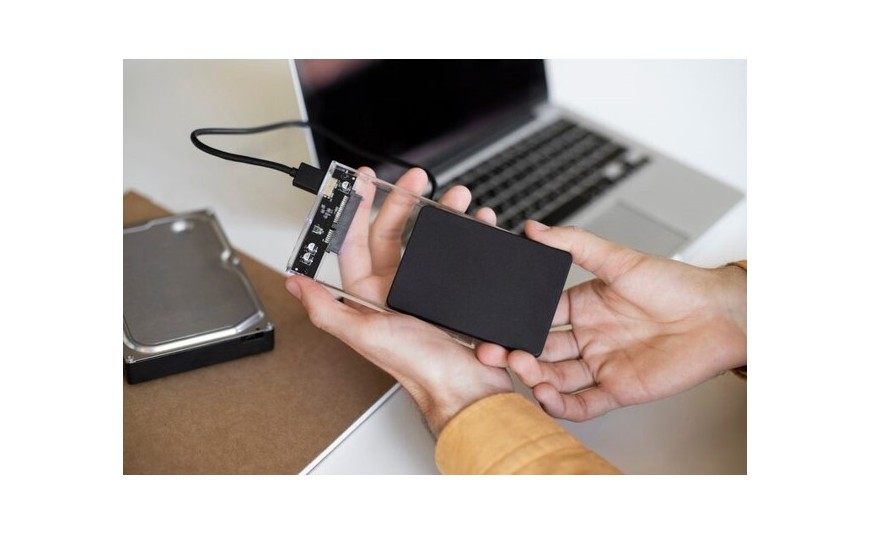
Wymiana dysku na szybszy model SSD może znacznie poprawić pracę komputera. System uruchamia się szybciej, programy działają płynniej, a kopiowanie plików zajmuje mniej czasu. Nie musimy jednak instalować Windows od początku, aby skorzystać z tych korzyści. Możemy przenieść cały system ze starego dysku na nowy za pomocą klonowania. W ten sposób zachowamy pliki, ustawienia, programy i konto użytkownika. Warto też sprawdzić, czy posiadany klucz Windows 10 Pro oraz typ licencji pozwolą nam bez problemów korzystać z systemu po wymianie dysku.
1. Czym jest klonowanie systemu Windows?
Klonowanie polega na skopiowaniu całej zawartości jednego dysku na drugi. Nie przenosimy tylko zdjęć, dokumentów czy folderów. Kopiujemy także pliki systemowe, partycje rozruchowe, ustawienia oraz dane potrzebne do uruchomienia Windows.
Dzięki temu system aktywowany przez klucz Windows 10 działa na nowym dysku podobnie jak na dotychczasowym. Nie musimy ponownie pobierać wszystkich programów ani ustawiać komputera od zera.
Co zachowujemy podczas klonowania?
- System Windows wraz z aktualnymi ustawieniami.
- Dokumenty, zdjęcia, filmy i inne pliki.
- Zainstalowane programy i aplikacje.
- Konta użytkowników oraz ich ustawienia.
- Partycje potrzebne do uruchomienia systemu.
- Większość dotychczasowych ustawień komputera.
Klonowanie jest szczególnie przydatne, gdy stary dysk działa wolno, ale nadal pozwala odczytać dane. Możemy wtedy przenieść system bez zmiany codziennego sposobu pracy. Pamiętajmy jednak, że skopiowanie dysku nie naprawia błędów, które już znajdują się w systemie.
2. Co przygotować przed przeniesieniem Windows?
Przed rozpoczęciem pracy sprawdźmy nowy dysk i przygotujmy komputer. Dobre przygotowanie ogranicza ryzyko błędów podczas kopiowania. Warto poświęcić na ten etap kilka minut więcej.
Sprawdźmy pojemność nowego SSD
Nowy dysk powinien mieć wystarczająco dużo miejsca na wszystkie dane ze starego nośnika. Nie zawsze potrzebujemy modelu o identycznej pojemności. Ważne jest to, ile miejsca zajmują pliki i partycje, które chcemy sklonować.
Na przykład dysk HDD o pojemności 1 TB możemy przenieść na SSD 500 GB, jeśli wszystkie kopiowane dane mieszczą się na nowym nośniku i program do klonowania obsługuje zmianę rozmiaru partycji.
Przygotujmy niezbędne elementy
Przed rozpoczęciem upewnijmy się, że mamy:
- Nowy dysk SSD o odpowiedniej pojemności.
- Przewód SATA lub adapter USB, jeśli jest potrzebny.
- Program do klonowania dysków.
- Dostęp do komputera i zasilania.
- Kopię zapasową ważnych dokumentów.
Sprawdźmy również, czy komputer obsługuje wybrany typ SSD. Dyski SATA i NVMe nie zawsze korzystają z tego samego złącza. W laptopach szczególnie ważne są rozmiar nośnika i dostępne miejsce wewnątrz obudowy.
Zadbajmy o bezpieczeństwo danych
Przed klonowaniem warto sprawdzić stan starego dysku i wykonać kopię najważniejszych plików. Jeśli używamy szyfrowania BitLocker, powinniśmy sprawdzić jego status i przygotować klucz odzyskiwania. Nie rozpoczynajmy operacji bez dostępu do ważnych danych potrzebnych do odblokowania dysku.
3. Jak wybrać program do klonowania dysku?

Do przeniesienia Windows możemy użyć specjalnego programu do klonowania. Takie narzędzie kopiuje dane ze starego nośnika na nowy i pomaga zachować układ partycji. Wybór programu zależy od rodzaju dysku, systemu plików oraz funkcji, których potrzebujemy.
Popularne narzędzia do klonowania
Oto kilka rozwiązań, które warto sprawdzić:
- Clonezilla: bezpłatne narzędzie do tworzenia kopii i klonowania dysków. Wymaga nieco większej wiedzy technicznej.
- AOMEI Backupper: oferuje funkcje tworzenia kopii zapasowych i migracji danych. Dostępność klonowania systemu zależy od wersji programu.
- Macrium Reflect: znane narzędzie do tworzenia obrazów dysków i migracji systemu. Sprawdźmy aktualny zakres dostępnych funkcji i licencji.
- Samsung Magician: przydatny dla właścicieli zgodnych dysków Samsung. Oferuje funkcję migracji danych dla obsługiwanych urządzeń.
Przed wyborem sprawdźmy, czy program obsługuje nasz model SSD i pozwala skopiować wszystkie wymagane partycje. Niektóre narzędzia mają ograniczenia w darmowych wersjach.
4. Jak przenieść Windows na nowy SSD krok po kroku?
Kiedy mamy już przygotowany dysk i wybrane narzędzie, możemy rozpocząć klonowanie. Cały proces wymaga uwagi, ale nie musimy być specjalistami IT, aby go wykonać.
Krok 1. Podłączmy nowy dysk SSD
Podłączmy nowy SSD do komputera. W komputerze stacjonarnym możemy użyć wolnego złącza SATA lub M.2, jeśli płyta główna je obsługuje. W laptopie pomocny może być adapter USB.
Po podłączeniu sprawdźmy, czy Windows wykrywa nowy nośnik. Możemy to zrobić w narzędziu Zarządzanie dyskami. Jeśli dysk wymaga inicjalizacji, wybierzmy odpowiedni układ partycji. Warto zachować zgodność ze starym dyskiem, szczególnie gdy korzystamy z UEFI i GPT.
Krok 2. Uruchommy program do klonowania
Otwórzmy wybrane narzędzie i sprawdźmy listę dostępnych dysków. Wybierzmy stary dysk jako źródło danych, a nowy SSD jako miejsce docelowe.
To bardzo ważny moment. Pomylenie dysków może doprowadzić do utraty danych. Przed zatwierdzeniem sprawdźmy ich pojemność i oznaczenia.
Krok 3. Wybierzmy partycje do skopiowania
W większości przypadków powinniśmy skopiować cały układ partycji, a nie tylko partycję C. Windows korzysta również z partycji systemowej EFI, partycji odzyskiwania i innych obszarów potrzebnych do poprawnego działania.
Jeżeli nowy dysk ma mniejszą pojemność, możemy zmniejszyć partycję systemową, o ile ilość zajętego miejsca na to pozwala. Nie usuwajmy jednak partycji rozruchowych tylko dlatego, że ich nazwy są dla nas nieznane.
Krok 4. Rozpocznijmy klonowanie
Po sprawdzeniu ustawień uruchommy proces kopiowania. Czas pracy zależy od ilości danych, szybkości obu dysków oraz połączenia. W trakcie operacji nie odłączajmy nośników i nie wyłączajmy komputera.
Po zakończeniu program powinien wyświetlić informację o poprawnym skopiowaniu danych. Warto sprawdzić raport, zanim przejdziemy do kolejnego etapu.
Krok 5. Uruchommy komputer z nowego SSD
Wyłączmy komputer i, jeśli to możliwe, odłączmy stary dysk na czas pierwszego testu. Następnie uruchommy urządzenie z nowego SSD.
Jeżeli komputer nie startuje automatycznie, wejdźmy do BIOS lub UEFI. W ustawieniach kolejności rozruchu wybierzmy nowy dysk jako pierwszy. Zapiszmy zmiany i ponownie uruchommy komputer.
Krok 6. Sprawdźmy działanie systemu
Po uruchomieniu Windows sprawdźmy, czy nasze pliki i programy są dostępne. Otwórzmy kilka aplikacji, sprawdźmy połączenie z internetem i upewnijmy się, że system nie wyświetla błędów.
Dopiero po potwierdzeniu poprawnego działania możemy zdecydować, co zrobić ze starym dyskiem. Najlepiej zachować go przez kilka dni jako dodatkowe zabezpieczenie danych.
5. Co zrobić, gdy Windows nie uruchamia się po klonowaniu?
Nieudane uruchomienie systemu nie zawsze oznacza, że dane zostały utracone. Przyczyną może być niewłaściwa kolejność rozruchu, brak partycji EFI albo różnica w ustawieniach UEFI i Legacy BIOS.
Najczęstsze problemy i ich rozwiązania
Problem | Co możemy zrobić? |
Czarny ekran | Sprawdźmy ustawienia BIOS lub UEFI. |
Brak dysku rozruchowego | Ustawmy nowy SSD jako pierwszy dysk startowy. |
Błąd rozruchu | Sprawdźmy partycję EFI i naprawę systemu. |
Brak miejsca na SSD | Zmniejszmy lub dostosujmy partycje. |
Błąd szyfrowania | Użyjmy właściwego klucza odzyskiwania BitLocker. |
Jeżeli system nadal nie startuje, możemy użyć nośnika instalacyjnego Windows i wybrać opcję naprawy komputera. Funkcja naprawy podczas uruchamiania może pomóc przy problemach z plikami rozruchowymi.
Czy po klonowaniu potrzebujemy nowego klucza Windows?
Wymiana dysku na tym samym komputerze zazwyczaj nie wymaga zakupu nowej licencji. Aktywacja jest powiązana z urządzeniem i rodzajem licencji, a nie wyłącznie z dyskiem. Mimo to warto sprawdzić stan aktywacji po migracji.
Jeżeli mamy klucz Windows 11 Professional lub klucz Windows 10, upewnijmy się, że posiadamy właściwą edycję systemu. Licencja Windows 10 Pro nie służy do aktywacji edycji Home. Podobnie klucz Windows 11 Pro nie aktywuje automatycznie każdej innej wersji Windows.
Stan aktywacji sprawdzimy w ustawieniach systemu, w sekcji System, a następnie Aktywacja. W razie problemów możemy skorzystać z narzędzia do rozwiązywania problemów z aktywacją lub pomocy Microsoft.
6. Jak uniknąć błędów podczas klonowania Windows?

Nawet dobry program nie zastąpi prawidłowego przygotowania. Kilka prostych zasad może uchronić nas przed utratą plików i problemami z uruchomieniem komputera.
Wskazówki przed rozpoczęciem migracji
- Wykonajmy kopię zapasową ważnych danych.
- Sprawdźmy stan techniczny starego dysku.
- Upewnijmy się, że nowy SSD ma odpowiednią pojemność.
- Nie przerywajmy procesu kopiowania.
- Zachowajmy klucz odzyskiwania BitLocker.
- Sprawdźmy zgodność partycji GPT lub MBR.
- Nie formatujmy starego dysku przed testem nowego.
Warto również pamiętać o aktualizacjach. Po uruchomieniu systemu na nowym SSD sprawdźmy dostępność sterowników i aktualizacji Windows. Jeżeli komputer działa prawidłowo, możemy bezpiecznie wrócić do codziennej pracy.
Podsumowanie: Przenieśmy Windows bez utraty danych
Klonowanie dysku to wygodny sposób na przeniesienie Windows na nowy SSD bez ponownej instalacji systemu. Dzięki odpowiedniemu programowi możemy zachować pliki, aplikacje i ustawienia, a jednocześnie poprawić szybkość komputera. Najważniejsze jest przygotowanie kopii zapasowej, wybór właściwego dysku docelowego i sprawdzenie ustawień rozruchu. Nie zapominajmy też o aktywacji oraz zgodności licencji z używaną edycją systemu. W Key-Soft dbamy o to, aby użytkownicy mogli znaleźć odpowiednie rozwiązania programowe i informacje potrzebne do świadomego wyboru oprogramowania.
Najczęściej zadawane pytania
1. Czy możemy przenieść Windows na SSD bez ponownej instalacji?
Tak. Możemy użyć programu do klonowania, który kopiuje system, pliki, ustawienia i wymagane partycje na nowy dysk.
2. Czy po klonowaniu Windows potrzebujemy nowego klucza Windows 10 Pro?
Zazwyczaj nie, jeśli wymieniamy dysk w tym samym komputerze. Warto jednak sprawdzić stan aktywacji i warunki posiadanej licencji.
3. Czy klucz Windows 11 Professional działa po wymianie dysku SSD?
Tak, jeśli system pozostaje na tym samym urządzeniu i korzystamy z właściwej edycji Windows 11 Pro. Aktywacja może wymagać dodatkowej weryfikacji.
4. Czy możemy sklonować Windows na SSD o mniejszej pojemności?
Tak, pod warunkiem że zajęte miejsce i kopiowane partycje mieszczą się na nowym dysku, a używany program obsługuje taką migrację.