English


Aktualizacje Windows – jak wstrzymać, wznowić, naprawić błędy?
- 23 Lis, 2026
- Lista blogów
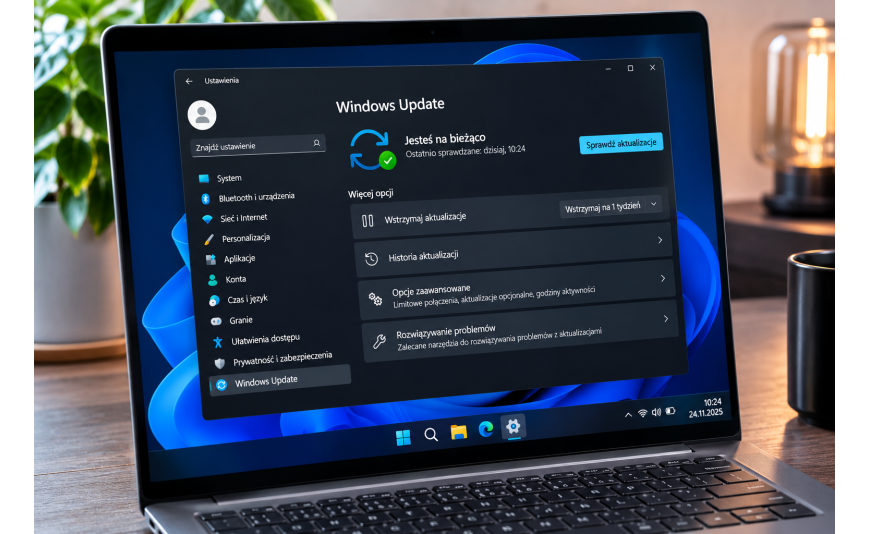
Aktualizacje Windows możesz tymczasowo wstrzymać w Ustawieniach, w sekcji Windows Update. Windows 11 pozwala odroczyć ich instalację nawet o 5 tygodni, a Windows 10 na maksymalnie 35 dni. W razie problemów z poprawkami pomocne będą narzędzie do rozwiązywania problemów oraz reset składników Windows Update. Wstrzymanie aktualizacji Windows na krótki czas jest zwykle bezpieczne, jednak ich trwałe wyłączenie zwiększa ryzyko zagrożeń.
W dalszej części poradnika dowiesz się, jak zarządzać aktualizacjami, rozwiązywać najczęstsze błędy i uniknąć problemów z działaniem systemu.
Jak działają aktualizacje Windows i dlaczego wstrzymanie jest lepsze niż wyłączenie?
Windows pobiera trzy rodzaje aktualizacji: jakościowe (comiesięczne poprawki zabezpieczeń, zwykle w drugi wtorek miesiąca), aktualizacje funkcji (raz w roku, np. z 24H2 na 25H2) oraz opcjonalne, czyli sterowniki i podglądy poprawek. To te pierwsze chronią komputer przed lukami wykorzystywanymi przez złośliwe oprogramowanie.
Tymczasowe wstrzymanie przydaje się, gdy najnowsza poprawka powoduje błędy albo chcesz uniknąć nieoczekiwanego restartu w trakcie ważnej pracy. Trwałe wyłączenie Windows Update pozbawia system poprawek zabezpieczeń i sterowników, a programy blokujące aktualizacje z nieznanych źródeł potrafią wprowadzać zmiany trudne do cofnięcia. Dlatego pokazujemy wyłącznie metody wykorzystujące funkcje dostępne bezpośrednio w Windows.
Wstrzymanie aktualizacji Windows 11 krok po kroku
W Windows 11 wstrzymanie aktualizacji Windows wykonasz w Ustawieniach, w dziale Windows Update, gdzie obok pozycji „Wstrzymaj aktualizacje” wskazujesz okres od 1 do 5 tygodni. Przez ten czas system nie pobiera żadnych poprawek poza definicjami Microsoft Defender.
- Naciśnij Win + I i wybierz Windows Update na dole listy po lewej stronie.
- Przy pozycji „Wstrzymaj aktualizacje” rozwiń listę i wybierz od „Wstrzymaj na 1 tydzień” do „Wstrzymaj na 5 tygodni”.
- Sprawdź, czy u góry okna pojawił się komunikat „Aktualizacje wstrzymane do” z konkretną datą.
Po upływie terminu Windows pobierze zaległe poprawki i dopiero po ich zainstalowaniu pozwoli na kolejną pauzę. Niespodziewanego restartu unikniesz, ustawiając „Godziny aktywne” (do 18 godzin) w Opcjach zaawansowanych Windows Update.
Wstrzymanie aktualizacji Windows 10 krok po kroku i godziny aktywne
W Windows 10 aktualizacje wstrzymasz w Ustawieniach, w sekcji Windows Update, maksymalnie na 35 dni. Mimo zakończenia wsparcia funkcja nadal działa, ponieważ jest częścią mechanizmu aktualizacji.
- Naciśnij Win + I, otwórz Aktualizację i zabezpieczenia, a następnie wybierz Windows Update.
- Kliknij „Wstrzymaj aktualizacje na 7 dni”. Każde kolejne kliknięcie wydłuża przerwę o tydzień, maksymalnie do 35 dni; konkretny termin ustawisz w Opcjach zaawansowanych na liście „Wstrzymaj do”.
- Aby ograniczyć ryzyko nieoczekiwanego restartu, wybierz „Zmień godziny aktywne”.
Metody dla zaawansowanych – połączenie taryfowe i zasady grupy
Jeśli pięciotygodniowa przerwa nie wystarcza, masz dwa dodatkowe rozwiązania: połączenie taryfowe (wszystkie edycje) oraz zasady grupy (Pro, Enterprise i Education).
Pierwsze rozwiązanie – połączenie taryfowe
- Windows 11: otwórz Ustawienia, wybierz Sieć i internet, a następnie Wi-Fi lub Ethernet. We właściwościach używanego połączenia włącz opcję „Połączenie taryfowe”.
- Windows 10: w Ustawieniach otwórz Sieć i Internet, wybierz Wi-Fi, kliknij nazwę połączonej sieci i włącz opcję „Ustaw jako połączenie taryfowe”.
- Na koniec otwórz Windows Update, przejdź do Opcji zaawansowanych i upewnij się, że funkcja „Pobieraj aktualizacje przez połączenia taryfowe” jest wyłączona.
Uwaga: po włączeniu połączenia taryfowego Windows ograniczy automatyczne pobieranie aktualizacji, ale nadal może instalować najważniejsze poprawki bezpieczeństwa. Nie jest to więc całkowite wyłączenie aktualizacji.
Drugie rozwiązanie – zasady grupy (gpedit.msc)
Edytor lokalnych zasad grupy pozwala zmienić sposób działania Windows Update bez ingerencji w rejestr: system będzie prosił o zgodę przed pobraniem i instalacją poprawek, zamiast instalować je samodzielnie.
- Naciśnij Win + R, wpisz gpedit.msc i zatwierdź.
- Rozwiń kolejno Konfiguracja komputera, Szablony administracyjne, Składniki systemu Windows i Windows Update, a następnie otwórz folder Zarządzanie środowiskiem użytkownika końcowego.
- Otwórz „Konfigurowanie aktualizacji automatycznych”, ustaw „Włączone” i wybierz „2 – Powiadom o pobieraniu i powiadom o instalacji”.
Uwaga: edytor lokalnych zasad grupy nie występuje w edycji Home – działa wyłącznie w Windows 10 i 11 Pro, Enterprise oraz Education. Błędnie skonfigurowana zasada potrafi całkowicie zablokować Windows Update.
Jak wznowić aktualizacje i wymusić ich sprawdzenie?
Otwórz Windows Update (w Windows 11 bezpośrednio w Ustawieniach, w Windows 10 – w sekcji Aktualizacja i zabezpieczenia), kliknij „Wznów aktualizacje”, a następnie „Sprawdź aktualizacje”, aby system od razu wyszukał dostępne poprawki, bez czekania na koniec ustawionej przerwy. Jeżeli wcześniej włączyłeś połączenie taryfowe lub zmieniłeś zasady grupy, przywróć poprzednie ustawienia; w przeciwnym razie Windows może nadal ograniczać pobieranie aktualizacji.
Najczęstsze kody błędów aktualizacji Windows 10 i 11
Nieudana instalacja poprawek kończy się zwykle kodem błędu, który znajdziesz w historii Windows Update i który pomaga dobrać metodę naprawy. Oto najczęstsze błędy aktualizacji Windows 11 i Windows 10:
- 0x80070002 – brakujące lub uszkodzone pliki aktualizacji. Uruchom narzędzie do rozwiązywania problemów, a jeśli to nie pomoże, zresetuj składniki Windows Update. Szczegóły znajdziesz w poradniku dotyczącym błędu 0x80070002.
- 0x8007000D – uszkodzone lub nieprawidłowe dane potrzebne do instalacji. Zresetuj składniki Windows Update i napraw pliki systemowe za pomocą DISM.
- 0x80240034 – problem z pobraniem lub instalacją aktualizacji. Sprawdź połączenie internetowe, a następnie wyczyść pamięć podręczną Windows Update.
- 0x800F0922 i 0x8007000E – pierwszy może wskazywać na problem z partycją systemową lub połączeniem z serwerami Microsoft, drugi wiąże się zwykle z brakiem pamięci. Sprawdź wolne miejsce na dysku, zamknij zbędne programy i tymczasowo rozłącz VPN.
- 0xC1900101 – problem ze sterownikiem podczas aktualizacji systemu. Odłącz niepotrzebne urządzenia USB i zaktualizuj sterowniki chipsetu oraz karty graficznej.
- 0x80073712 – brakujące lub uszkodzone składniki systemowe. Uruchom narzędzia DISM i SFC.
- 0x80070643 – błąd instalacji, którego przyczyną bywają problemy z .NET Framework lub zbyt mała partycja odzyskiwania WinRE. Sposób naprawy zależy od pakietu, którego instalacja się nie powiodła.
Jeśli pojawił się inny błąd aktualizacji Windows 10 lub Windows 11, zapisz jego kod oraz numer aktualizacji KB z historii Windows Update – łatwiej znajdziesz rozwiązanie w dokumentacji Microsoft lub poradnikach Key-soft.
Jak naprawić błędy aktualizacji Windows?
Problemy rozwiązuj stopniowo, w kolejności opisanej poniżej.
Uruchom narzędzie do rozwiązywania problemów
Windows 11: otwórz Ustawienia, wybierz System, a następnie Rozwiązywanie problemów i Inne narzędzia do rozwiązywania problemów. Przy Windows Update kliknij „Uruchom” (w nowszych wydaniach otworzy się aplikacja Uzyskaj pomoc).
Windows 10: przejdź do Ustawień, otwórz Aktualizację i zabezpieczenia, a następnie Rozwiązywanie problemów i Dodatkowe narzędzia do rozwiązywania problemów. Znajdź Windows Update i uruchom diagnostykę.
Sprawdź i napraw pliki systemowe
Uszkodzone pliki Windows mogą blokować instalację aktualizacji. W obu systemach wyszukaj „Wiersz polecenia”, wybierz „Uruchom jako administrator” i przeprowadź sprawdzanie plików systemowych (SFC) oraz naprawę składników Windows (DISM). Proces może potrwać kilkanaście minut; po jego zakończeniu uruchom komputer ponownie. Dokładny przebieg opisaliśmy w poradniku o naprawie Windows 11 bez reinstalacji.
Zresetuj Windows Update
Jeśli aktualizacje nadal się nie instalują, przyczyną mogą być uszkodzone pliki pobranych pakietów. W Wierszu polecenia uruchomionym jako administrator zatrzymaj usługi Windows Update, odśwież foldery z pobranymi aktualizacjami i ponownie uruchom usługi – procedura jest taka sama w Windows 10 i 11. Reset nie usuwa dokumentów ani programów.
Zainstaluj aktualizację ręcznie
Jeśli problem dotyczy jednej poprawki, pobierz ją z oficjalnego katalogu. W historii aktualizacji (w Windows 11: Ustawienia, Windows Update, Historia aktualizacji; w Windows 10: Aktualizacja i zabezpieczenia, Windows Update, Wyświetl historię aktualizacji) odszukaj numer KB nieudanej instalacji, otwórz stronę Microsoft Update Catalog, wpisz numer KB i pobierz pakiet zgodny z systemem oraz architekturą komputera, a następnie uruchom instalator.
Odinstaluj aktualizację, która powoduje problemy
Jeżeli komputer zaczął działać nieprawidłowo po zainstalowaniu poprawki, możesz spróbować ją odinstalować, choć nie wszystkie aktualizacje da się usunąć. W tej samej historii aktualizacji wybierz „Odinstaluj aktualizacje” i wskaż pakiet po numerze KB. Jeśli system nie uruchamia się prawidłowo, przytrzymaj Shift podczas wybierania opcji „Uruchom ponownie”, przejdź do Rozwiązywania problemów, otwórz Opcje zaawansowane i wybierz Odinstaluj aktualizacje.
Pamiętaj! Usunięcie aktualizacji zabezpieczeń może obniżyć poziom ochrony komputera. Po rozwiązaniu problemu warto sprawdzić, czy Microsoft udostępnił poprawioną wersję pakietu.
Gdy aktualizacje przestają przychodzić – koniec wsparcia wersji systemu
Jeśli Windows Update od tygodni pokazuje „Jesteś na bieżąco”, a poprawki z drugiego wtorku miesiąca się nie pojawiają, Twoja wersja systemu najprawdopodobniej straciła wsparcie. Wsparcie dla Windows 10 zakończyło się 14 października 2025 roku, a konsumencki program rozszerzonych aktualizacji zabezpieczeń (ESU) wygasł 13 października 2026 roku – od tego dnia Windows 10 nie otrzymuje już łatek; Windows Update nadal działa, lecz nie ma nowych pakietów do pobrania.
Tego samego dnia zakończyło się wsparcie Windows 11 24H2 dla edycji Home i Pro. Jeśli w Ustawieniach, w dziale System, na karcie Informacje widzisz wersję 24H2, zainstaluj aktualizację funkcji do 25H2 lub nowszego 26H2 – obie mają postać niewielkich pakietów włączających, które Windows Update zaproponuje po kliknięciu „Sprawdź aktualizacje”.
Aktualizacja do Windows 11 – kiedy potrzebny jest nowy klucz?
Jeśli komputer z Windows 10 spełnia wymagania Windows 11 (TPM 2.0, UEFI z Secure Boot, zgodny procesor), zaktualizujesz system bez nowego klucza, pod warunkiem że obecna licencja jest aktywna. Nowa licencja bywa potrzebna na komputerze bez aktywacji cyfrowej lub po wymianie płyty głównej – w ofercie Key-soft znajdziesz klucze Windows 11 w edycjach Home i Pro, dostarczane e-mailem po zakupie. Jeśli potrzebujesz dodatkowych funkcji, takich jak szyfrowanie dysku BitLocker, wybierz Windows 11 Professional.
FAQ
Na jak długo można wstrzymać aktualizacje Windows 11?
Maksymalnie na 5 tygodni. Po upływie wybranego okresu system pobiera i instaluje zaległe poprawki – dopiero wtedy przycisk „Wstrzymaj aktualizacje” znów staje się aktywny. Dłuższe odroczenie umożliwiają jedynie zasady grupy w edycjach Pro, Enterprise i Education.
Na jak długo można wstrzymać aktualizacje Windows 10?
Na 35 dni. Przycisk „Wstrzymaj aktualizacje na 7 dni” klikasz do pięciu razy albo w Opcjach zaawansowanych wskazujesz datę w tym przedziale. Od 13 października 2026 roku system nie otrzymuje już jednak nowych aktualizacji.
Czy można całkowicie wyłączyć aktualizacje Windows i czy to bezpieczne?
Technicznie tak, ale nie jest to bezpieczne i tego nie zalecamy. Wyłączenie usługi Windows Update odcina komputer od comiesięcznych łatek zabezpieczeń. Zamiast tego skorzystaj z pauzy, godzin aktywnych lub zasad grupy w edycji Pro – każdą z tych metod cofniesz jednym kliknięciem.
Co zrobić, gdy aktualizacja zawiesza się na określonym procencie?
Odczekaj co najmniej godzinę – aktualizacje funkcji potrafią długo stać na tym samym procencie, zwłaszcza na dyskach HDD. Jeśli nic się nie zmienia, uruchom komputer ponownie przyciskiem zasilania; Windows wycofa niedokończoną instalację. Następnie uruchom narzędzie do rozwiązywania problemów, zresetuj składniki Windows Update i spróbuj ponownie.