English


Jak przywrócić system Windows do stanu fabrycznego?
- 23 Lis, 2026
- Lista blogów
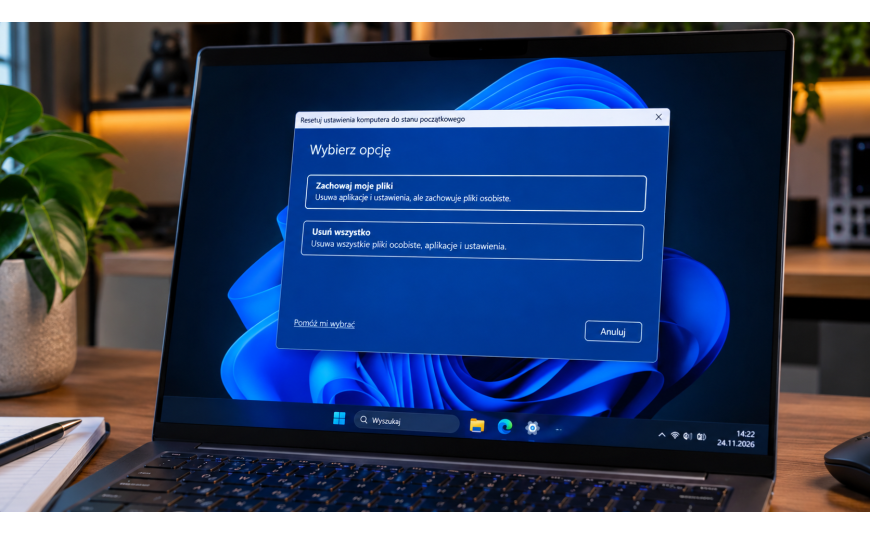
W Windows 11 wystarczy otworzyć Ustawienia, wybrać System, wejść w zakładkę Odzyskiwanie i kliknąć Resetuj komputer; z kolei reset Windows 10 uruchomisz w Ustawieniach, w dziale Aktualizacja i zabezpieczenia, na karcie Odzyskiwanie. Sam decydujesz, czy zachować pliki osobiste, czy usunąć wszystko.
Procedura usuwa zainstalowane programy i przywraca ustawienia domyślne, dlatego wcześniej zabezpiecz dane oraz klucz odzyskiwania BitLocker. Poniżej znajdziesz instrukcje dla działającego systemu, środowiska odzyskiwania i nośnika instalacyjnego, po który sięgasz, gdy Windows w ogóle się nie uruchamia.
Przywracanie systemu, reset i czysta instalacja – czym się różnią?
Przywracanie systemu cofa wyłącznie zmiany w plikach systemowych i rejestrze, reset przywraca ustawienia fabryczne z opcją zachowania danych, a czysta instalacja formatuje dysk i wgrywa Windows od podstaw.
Po przywracanie systemu sięgnij, gdy komputer zaczął działać niestabilnie po instalacji sterownika lub aktualizacji – zajmuje 10–30 minut, nie narusza dokumentów i można je odwrócić, lecz na głębsze uszkodzenia nie pomoże. Reset wybierz, gdy Windows pracuje zbyt wolno, zawiesza się bez uchwytnej przyczyny albo szykujesz komputer do sprzedaży; potrwa od 30 minut do 2 godzin. Najpewniejszy efekt daje czysta instalacja z pendrive'a, ale sterowniki i programy trzeba potem doinstalować ręcznie.
Gdy kłopot sprowadza się do pojedynczych plików systemowych, przed resetem wypróbuj narzędzia SFC i DISM – ich obsługę opisaliśmy we wpisie o naprawie Windows 11 bez reinstalacji.
Kopia zapasowa, konto Microsoft, licencja i klucz BitLocker – co sprawdzić przed resetem?
Zanim rozpoczniesz reset, skopiuj dane na dysk zewnętrzny lub do OneDrive, sprawdź stan aktywacji i zapisz klucz odzyskiwania BitLocker. Tych kilka czynności chroni Cię zarówno przed utratą plików, jak i przed komputerem, którego po resecie nie uda się odblokować.
- Wykonaj kopię zapasową folderów Dokumenty, Obrazy, Pulpit i Pobrane, a z przeglądarki wyeksportuj zakładki i hasła.
- Zaloguj się na konto Microsoft w Ustawieniach, w dziale Konta – licencja cyfrowa zostanie powiązana z kontem, a ustawienia zsynchronizują się po resecie.
- Sprawdź aktywację w Ustawieniach, w dziale System, na karcie Aktywacja. Komunikat „System Windows jest aktywowany przy użyciu licencji cyfrowej” oznacza, że po resecie nie będziesz wpisywać klucza; klucz produktu z e-maila zapisz poza komputerem.
- Podłącz laptop do zasilania – reset przerwany przez rozładowaną baterię może uszkodzić instalację.
Uwaga: jeśli dysk jest szyfrowany, bez klucza odzyskiwania BitLocker nie uruchomisz systemu po resecie ze środowiska odzyskiwania. Sprawdź to w Ustawieniach, w dziale Prywatność i zabezpieczenia, na karcie Szyfrowanie urządzenia (w Windows 10 ta karta jest w dziale Aktualizacja i zabezpieczenia), a klucz pobierz ze strony Microsoftu i zapisz poza komputerem.
Jak wygląda reset Windows 10 krok po kroku?
- Otwórz Ustawienia (Win + I), wejdź w Aktualizację i zabezpieczenia i wybierz kartę Odzyskiwanie.
- W sekcji „Resetuj ten komputer” kliknij „Rozpocznij”.
- Wybierz „Zachowaj moje pliki” albo „Usuń wszystko”.
- Wskaż źródło instalacji: „Pobieranie z chmury” lub „Ponowna instalacja lokalna”.
- Przejrzyj „Dodatkowe ustawienia”, kliknij „Dalej”, a potem „Resetuj”. Komputer uruchomi się ponownie kilka razy.
Wsparcie dla Windows 10 zakończyło się 14 października 2025 roku, a rozszerzone aktualizacje zabezpieczeń dla użytkowników domowych obowiązywały do 13 października 2026 roku. Jeśli komputer spełnia wymagania Windows 11, reset jest dobrą okazją do zmiany systemu – klucz Windows 11 trafi na Twój e-mail zaraz po zakupie.
Reset Windows 11 w kilku punktach
- Otwórz Ustawienia (Win + I), wybierz System, a następnie Odzyskiwanie.
- W sekcji „Opcje odzyskiwania” kliknij „Resetuj komputer”.
- Zdecyduj: „Zachowaj moje pliki” albo „Usuń wszystko”.
- Wybierz „Pobieranie z chmury” albo „Ponowna instalacja lokalna”.
- Sprawdź podsumowanie, kliknij „Dalej” i „Resetuj”.
W tym samym oknie dostępna jest łagodniejsza metoda, „Napraw problemy przy użyciu usługi Windows Update”, która instaluje świeżą kopię systemu, zachowując programy i pliki. Warto ją sprawdzić, zanim zdecydujesz się na pełny reset.
Pobieranie z chmury czy ponowna instalacja lokalna?
Opcja „Zachowaj moje pliki” zostawia dokumenty, zdjęcia i konta użytkowników, ale usuwa programy; po zakończeniu na pulpicie znajdziesz plik „Usunięte aplikacje” z wykazem programów do ponownej instalacji. „Usuń wszystko” kasuje również konta i dane użytkowników – to właściwy wybór przed sprzedażą komputera albo przy poważnej infekcji; w sekcji „Zmień ustawienia” możesz dodatkowo włączyć „Wyczyść dane”, co utrudnia późniejsze odzyskanie usuniętych plików.
„Pobieranie z chmury” ściąga z serwerów Microsoft kilka gigabajtów świeżych plików instalacyjnych i przydaje się, gdy lokalne pliki systemowe są uszkodzone. „Ponowna instalacja lokalna” korzysta z zasobów na dysku, więc jest zwykle szybsza i nie wymaga internetu, ale przy uszkodzonych plikach może zakończyć się niepowodzeniem.
Gdy Windows się nie uruchamia – factory reset Windows
Jeśli system nie działa, factory reset Windows wykonasz ze środowiska odzyskiwania WinRE albo z pendrive'a instalacyjnego. Obie ścieżki prowadzą do tego samego kreatora „Resetuj ten komputer”.
Ścieżka nr 1. Reset za pomocą WinRE
- Na ekranie logowania przytrzymaj Shift, kliknij przycisk Zasilanie i wybierz Uruchom ponownie. Jeżeli komputer nie dociera do tego ekranu, po dwóch nieudanych rozruchach sam otworzy „Automatyczną naprawę” – wybierz „Opcje zaawansowane”.
- Wybierz Rozwiązywanie problemów, a następnie Resetuj ten komputer.
- Wybierz „Zachowaj moje pliki” lub „Usuń wszystko”, a potem źródło instalacji.
- Potwierdź przyciskiem „Resetuj” i poczekaj na zakończenie.
Ścieżka nr 2. Reset z pendrive'a
- Na innym komputerze pobierz ze strony Microsoft narzędzie Media Creation Tool i utwórz nośnik instalacyjny na pendrive o pojemności co najmniej 8 GB.
- Uruchom komputer z pendrive'a (klawisz F12, F2, Esc lub Del przy starcie, zależnie od producenta).
- Kliknij „Dalej”, a potem „Napraw komputer” w lewym dolnym rogu; dalej wybierz Rozwiązywanie problemów i Resetuj ten komputer.
- Jeśli wolisz czystą instalację, wybierz zamiast tego „Zainstaluj teraz” i opcję niestandardową.
Pamiętaj: jeśli dysk był szyfrowany, środowisko odzyskiwania poprosi o klucz odzyskiwania BitLocker. Bez niego reset z WinRE się nie rozpocznie.
Co zrobić po resecie?
Sprawdź aktywację, pobierz aktualizacje, doinstaluj sterowniki producenta i dopiero na końcu przywróć programy – większość sterowników dostarczy sam Windows Update.
- Aktywacja – w Ustawieniach otwórz dział System i kartę Aktywacja. Licencja cyfrowa zazwyczaj aktywuje się samoczynnie; jeśli nie, kliknij „Rozwiąż problemy” i zaloguj się na konto Microsoft. Gdy to nie pomaga, bo wcześniej wymieniłeś płytę główną, potrzebny będzie nowy klucz Windows 11 Home albo Windows 11 Professional, zależnie od zainstalowanej edycji.
- Windows Update – klikaj „Sprawdź aktualizacje”, aż system przestanie znajdować nowe poprawki.
- Sterowniki – jeśli Windows Update czegoś nie znalazł, pobierz ze strony producenta sterowniki chipsetu, karty graficznej i karty sieciowej.
- Office – zaloguj się na account.microsoft.com i zainstaluj pakiet ponownie; w przypadku Office 2021 lub 2024 podaj klucz z e-maila.
- Antywirus – zainstaluj go, zanim przywrócisz pliki z kopii zapasowej, aby przeskanować je przed pierwszym otwarciem. Klucze ESET również dostarczamy drogą elektroniczną.
Najczęstsze problemy podczas resetu
Komunikat „Wystąpił problem podczas resetowania komputera” zwykle sygnalizuje niekompletną lokalną kopię instalacyjną – powtórz reset z „Pobieraniem z chmury” albo wykonaj go ze środowiska WinRE; gdy i to zawiedzie, pozostaje instalacja z pendrive'a.
Reset, który długo pokazuje ten sam procent postępu, nie musi być zawieszony: na dyskach HDD kopiowanie plików potrafi trwać ponad godzinę, więc odczekaj 2–3 godziny, zanim wymusisz restart. Jeśli po resecie system nie wykrywa sieci Wi-Fi, pobierz sterownik karty sieciowej na innym urządzeniu i przenieś go pendrive'em. Brak aktywacji na niezmienionym sprzęcie najczęściej ustępuje po zalogowaniu się na konto Microsoft, z którym licencja była powiązana.
FAQ
Czy reset Windows usuwa licencję lub aktywację?
Nie. Licencja jest przechowywana na serwerach Microsoft i powiązana z identyfikatorem sprzętu albo z Twoim kontem, toteż po resecie system aktywuje się samoczynnie. Wyjątkiem jest wcześniejsza wymiana płyty głównej – licencję Retail odzyskasz wtedy przez „Rozwiąż problemy” po zalogowaniu na konto, przy licencji OEM konieczny jest nowy klucz.
Ile trwa przywracanie Windows do ustawień fabrycznych?
Od kilkudziesięciu minut do kilku godzin. Na dysku SSD reset z zachowaniem plików i instalacją lokalną zamyka się zwykle w 30–45 minutach; „Pobieranie z chmury” wydłuża go o ściągnięcie ponad 4 GB danych, a „Usuń wszystko” z czyszczeniem dysku HDD potrafi zająć 3–4 godziny.
Czy reset usuwa wirusy?
Tak – reset w wariancie „Usuń wszystko” z „Pobieraniem z chmury” usuwa niemal każde złośliwe oprogramowanie, ponieważ kasuje partycję systemową i wgrywa świeże pliki z serwerów Microsoft. „Zachowaj moje pliki” takiej pewności nie daje: zainfekowany dokument lub archiwum pozostanie na dysku. Po resecie zainstaluj antywirus i przeskanuj kopię zapasową, zanim przywrócisz z niej dane.
Czy po resecie stracę pakiet Office i programy?
Tak, reset usuwa wszystkie programy, w tym pakiet Office, także przy opcji „Zachowaj moje pliki”. Licencji jednak nie tracisz: Microsoft 365 zainstalujesz ponownie po zalogowaniu na account.microsoft.com, a Office 2021 lub 2024 aktywujesz tym samym kluczem produktu.