

Jak utworzyć pendrive USB z systemem Windows?
- 28 Kwi, 2026
- Lista blogów , Lista blogów , Lista blogów , Lista blogów , Lista blogów
- 0 Komentarzy
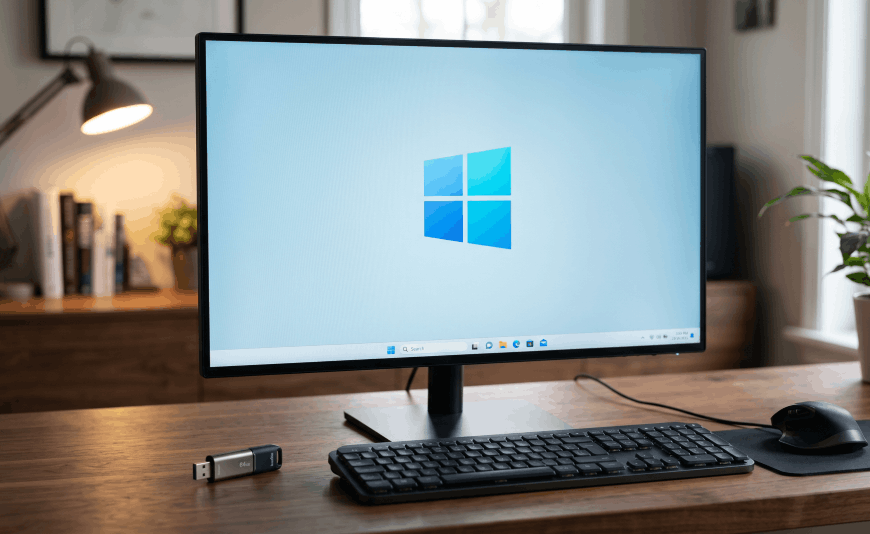
Instalacja systemu operacyjnego z pamięci USB stała się standardem. To rozwiązanie wygodne, szybkie i niezawodne, szczególnie w sytuacji, gdy komputer nie posiada napędu DVD. Pendrive z Windows pozwala przeprowadzić instalację systemu praktycznie na każdym urządzeniu - od laptopa po komputer stacjonarny.
Co będzie potrzebne do przygotowania pendrive z Windows?
Zanim rozpoczniesz, przygotuj kilka podstawowych elementów. Bez nich utworzenie nośnika instalacyjnego nie będzie możliwe.
- Pendrive o pojemności minimum 8 GB,
- Stabilne połączenie z internetem,
- Komputer z systemem Windows,
- Oficjalne narzędzie Microsoft - Media Creation Tool.
Warto zadbać o to, aby pamięć USB była pusta. Proces tworzenia nośnika często usuwa wszystkie dane zapisane na pendrive.
Jak utworzyć pendrive z Windows?
Najprostszym i najbezpieczniejszym sposobem jest użycie narzędzia udostępnionego przez Microsoft. Dzięki temu użytkownik ma pewność, że pliki systemowe są aktualne i wolne od błędów.
Na początku konieczne jest pobranie Media Creation Tool ze strony Microsoft. Po uruchomieniu programu zaakceptuj warunki licencji i wybierz opcję „Utwórz nośnik instalacyjny dla innego komputera”.
W kolejnym kroku:
- wybierz język systemu,
- określ edycję Windows,
- ustaw architekturę (najczęściej 64-bit).
Następnie wskaż opcję „Pamięć flash USB”. Program automatycznie wykryje podłączony pendrive i rozpocznie pobieranie plików systemowych. Cały proces może potrwać kilkadziesiąt minut - zależnie od prędkości internetu.
Po zakończeniu operacji pendrive z Windows jest gotowy do użycia.
Instalacja Windows z nośnika USB - jak uruchomić instalator?
Samo przygotowanie pendrive to dopiero pierwszy etap. Aby rozpocząć instalację na urządzeniu, trzeba odpowiednio uruchomić komputer.
Po podłączeniu pamięci USB:
- uruchom ponownie komputer,
- wejdź do BIOS lub UEFI (najczęściej klawisz F2, DEL lub ESC),
- ustaw bootowanie z USB jako pierwsze.
Po zapisaniu zmian komputer uruchomi się ponownie i automatycznie rozpocznie instalację Windows z nośnika USB.
Najczęstsze problemy podczas tworzenia pendrive z Windows
Mimo prostoty procesu mogą pojawić się trudności. Warto znać najczęstsze sytuacje i sposoby ich rozwiązania.
Często problem wynika z nieodpowiedniego pendrive - zbyt wolna pamięć może wydłużać proces lub powodować błędy. Warto korzystać z modeli USB 3.0.
Zdarza się również, że komputer nie wykrywa nośnika przy uruchamianiu. W takim przypadku należy sprawdzić ustawienia BIOS lub użyć menu bootowania.
Niektóre błędy pojawiają się przy pobieraniu plików - wtedy najlepiej ponownie uruchomić narzędzie i upewnić się, że połączenie internetowe działa stabilnie.
Dlaczego warto przygotować instalacyjny pendrive z Windows?
Posiadanie własnego nośnika instalacyjnego daje dużą niezależność. W razie awarii systemu można szybko przywrócić komputer do działania bez konieczności wizyty w serwisie.
Pendrive z Windows przydaje się również podczas wymiany dysku lub modernizacji komputera.
To praktyczne rozwiązanie, które warto mieć zawsze pod ręką - szczególnie w środowisku pracy, gdzie liczy się czas i ciągłość działania sprzętu.
Proces tworzenia nośnika instalacyjnego nie jest skomplikowany, a odpowiednie przygotowanie zajmuje stosunkowo niewiele czasu. Wiedząc, jak utworzyć pendrive z Windows, można samodzielnie przeprowadzić instalację systemu i uniknąć zbędnych komplikacji. To jedno z podstawowych działań, które znacząco zwiększa kontrolę nad własnym sprzętem i jego oprogramowaniem.







Dodaj komentarz Anuluj odpowiedź