English


Word vs Google Docs – co lepsze do pracy zdalnej?
- 23 Lis, 2026
- Lista blogów
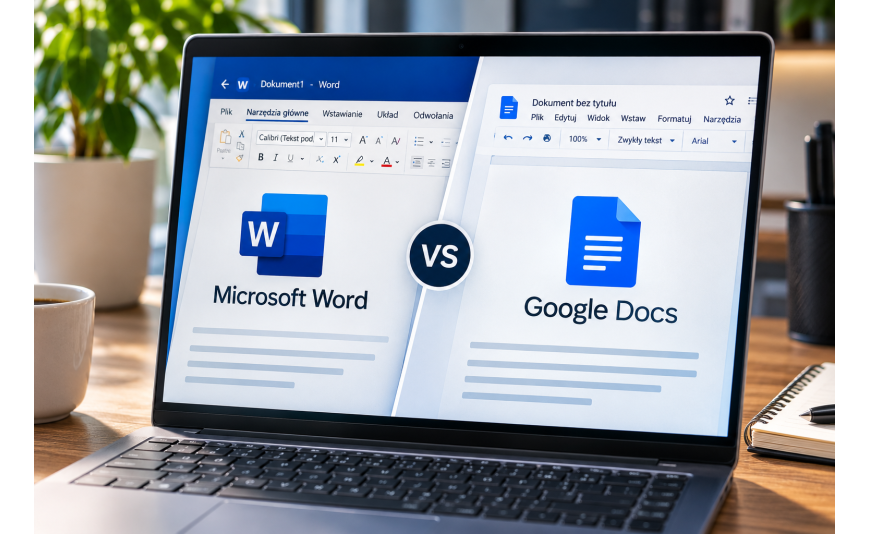
Google Docs sprawdzi się w małych zespołach pracujących zdalnie, szczególnie gdy kilka osób jednocześnie edytuje dokumenty i udostępnia je linkami. Word oferuje natomiast większe możliwości formatowania, wygodną pracę bez internetu i lepszą obsługę rozbudowanych plików .docx. Wybór Word czy Google Docs zależy więc przede wszystkim od rodzaju dokumentów i sposobu współpracy.
W poradniku porównujemy oba edytory w ośmiu kryteriach, uwzględniając codzienne zadania, takie jak wspólne przygotowywanie ofert, raporty dla klientów czy poprawki redakcyjne. Opieramy się na dokumentacji Microsoft i Google, aby ułatwić Ci wybór odpowiedniego narzędzia.
Word czy Google Docs do pracy zdalnej – kiedy który?
Wybierz Google Docs, gdy liczy się szybkie współtworzenie z osobami spoza Twojej organizacji, a dokument i tak trafi na stronę, do wiadomości e-mail lub do prostego PDF. Wybierz Worda, gdy pracujesz na plikach .docx od klientów, potrzebujesz stylów, sekcji i przypisów, często nie masz dostępu do internetu albo ostateczny wygląd dokumentu ma znaczenie – jak w umowie czy pracy dyplomowej.
W praktyce wiele zespołów korzysta z obu narzędzi: szkic oferty powstaje w Google Docs, a wersja do wysyłki jest składana w Wordzie, ponieważ klient oczekuje pliku .docx ze śledzonymi zmianami. Taki podział ról jest wygodniejszy niż wybór jednego edytora na siłę.
Dostęp i koszty
Oba edytory mają bezpłatną wersję przeglądarkową; różnica w kosztach pojawia się dopiero przy pełnym Wordzie instalowanym na komputerze. Google Docs należy do bezpłatnego konta Google z 15 GB w Dysku, a płatny Google Workspace dodaje większą przestrzeń i narzędzia administracyjne dla firm.
Word dla sieci Web wymaga jedynie bezpłatnego konta Microsoft i zapisuje pliki w OneDrive (5 GB). Obsługuje współtworzenie, komentarze i śledzenie zmian, nie ma jednak makr, pełnej korespondencji seryjnej ani części narzędzi do długich dokumentów. Pełnego Worda kupisz na dwa sposoby: w subskrypcji Microsoft 365 (Word, Excel, PowerPoint, Outlook, 1 TB w OneDrive i Copilot zależnie od planu) albo jako wieczystą licencję Office 2024 na jeden komputer, bez abonamentu.
Dla freelancerów Office 2024 z jednorazową opłatą bywa bardziej opłacalny w dłuższej perspektywie, a Microsoft 365 sprawdzi się w zespołach korzystających z kilku urządzeń i wspólnej chmury. Sprawdź ofertę pakietów Office w Key-soft i wybierz licencję dopasowaną do swoich potrzeb – dane zakupionego produktu otrzymasz e-mailem po zakupie.
Współpraca w czasie rzeczywistym: komentarze, sugestie i śledzenie zmian
W Google Docs współtworzenie jest trybem domyślnym; w Wordzie działa równie sprawnie, lecz wymaga pliku zapisanego w OneDrive lub SharePoint z włączonym Autozapisem. Plik z dysku lokalnego albo z załącznika Word otworzy do edycji tylko jednej osobie. Gdy piszecie we trójkę ofertę, w Google Docs każdy wkleja link i widzi kursory pozostałych; w Wordzie efekt jest ten sam, o ile ktoś zapisze dokument w OneDrive i udostępni go poleceniem Udostępnij z menu Plik.
Tryb sugestii
Google Docs oferuje Tryb sugerowania, w którym każda zmiana pojawia się jako propozycja do zaakceptowania lub odrzucenia – proste i zrozumiałe nawet dla osób bez doświadczenia. Word udostępnia bardziej rozbudowane śledzenie zmian na karcie Recenzja, obejmujące również zmiany formatowania i porównywanie wersji dokumentu, dlatego korzystają z niego korektorzy, prawnicy i wydawnictwa. Przy umowach i dokumentach wymagających szczegółowej weryfikacji najczęściej spotkasz się właśnie ze śledzeniem zmian w Wordzie.
Formatowanie i zaawansowane funkcje
Oba edytory oferują style nagłówków, automatyczny spis treści, przypisy dolne i podziały stron, więc esej, notatkę ze spotkania czy artykuł napiszesz w każdym z nich. Przewaga Worda zaczyna się przy sekcjach z odmiennymi nagłówkami i numeracją stron, przypisach końcowych, podpisach tabel i rysunków z automatycznymi spisami, polach i odsyłaczach oraz korespondencji seryjnej (karta Korespondencja). Do tego dochodzą makra VBA i precyzyjna kontrola typografii.
Google Docs ma prostszy panel stylów, ograniczone sekcje i korespondencję seryjną dostępną tylko przez dodatki lub Apps Script. Dla raportu z kilkoma nagłówkami to wystarcza; przy pracy dyplomowej albo ofercie przetargowej z numerowanymi załącznikami Word oszczędza godziny ręcznych poprawek.
Praca offline i stabilność przy słabym internecie
Word zainstalowany na komputerze działa bez internetu w pełnym zakresie, natomiast Google Docs offline wymaga wcześniejszego włączenia tej funkcji w Chrome lub Edge: w ustawieniach Dysku Google, na karcie Ogólne, zaznacz pole w sekcji Offline i zainstaluj rozszerzenie Dokumenty Google offline. Zmiany synchronizują się po odzyskaniu połączenia, lecz dotyczy to wyłącznie plików otwieranych wcześniej online i tylko na tym jednym urządzeniu.
Word dla sieci Web nie ma trybu offline – po zerwaniu połączenia czeka na sieć. Pełny Word zapisuje plik lokalnie w każdej chwili, a jeśli dokument leży w OneDrive, dogrywa zmiany po powrocie internetu; przy konfliktach pozwala wybrać wersję w oknie porównania.
Zgodność plików .docx i wymiana dokumentów z klientami
Format .docx jest standardem w wymianie dokumentów z firmami, uczelniami i urzędami. Google Docs otwiera i edytuje te pliki bezpośrednio, choć nie zawsze bez zmian w układzie: proste dokumenty przechodzą w obie strony bez przeszkód, rozjeżdżają się natomiast tabele z niestandardowymi obramowaniami, pola, czcionki spoza zestawu Google oraz dokumenty z wieloma sekcjami. Zmiany śledzone z Worda wyświetlają się jako sugestie i odwrotnie, ale komentarze przypięte do zmian formatowania potrafią przepaść. Jeśli klient pracuje w Wordzie i odsyła umowy z poprawkami, bezpieczniej otwierać je w Wordzie, choćby w wersji przeglądarkowej.
Historia wersji, uprawnienia i kontrola dostępu
Oba edytory przechowują historię wersji i pozwalają nadawać uprawnienia do wyświetlania, komentowania lub edycji. W Google Docs historię wersji otwierasz z menu Plik, w Wordzie (dla plików w OneDrive) w menu Plik, w sekcji Informacje; w obu wcześniejszą wersję przywrócisz jednym kliknięciem.
Udostępnianie w Google Docs opiera się na linku z poziomem dostępu („Każda osoba mająca link” lub konkretne adresy) i rolą: Przeglądający, Komentujący, Edytujący. Word i OneDrive działają podobnie, a w płatnych planach pozwalają dodatkowo ustawić datę wygaśnięcia linku i hasło. W Wordzie możesz ponadto zablokować śledzenie zmian hasłem (Zablokuj śledzenie na karcie Recenzja), aby nikt nie zaakceptował poprawek bez Twojej wiedzy; odpowiednikiem w Google Docs jest rola Komentujący.
Edytor tekstu online – porównanie w ośmiu kryteriach i cztery scenariusze
Poniższe porównanie edytorów tekstu online zbiera wnioski z poprzednich sekcji; każdy punkt da się przeczytać bez reszty artykułu.
- Koszt: Google Docs i Word dla sieci Web są bezpłatne; pełny Word wymaga Microsoft 365 lub Office 2024.
- Współtworzenie: Google Docs domyślnie, Word po zapisaniu pliku w OneDrive lub SharePoint.
- Poprawki: Google Docs – Tryb sugerowania; Word – Śledź zmiany z porównywaniem wersji i blokadą hasłem.
- Formatowanie długich dokumentów: Word (sekcje, spisy, pola, korespondencja seryjna, makra); Google Docs – podstawowe style, spis treści, przypisy.
- Praca offline: Word na komputerze – pełna; Google Docs – po włączeniu trybu offline w Chrome; Word dla sieci Web – brak.
- Zgodność z .docx: Word – pełna; Google Docs – dobra przy prostych dokumentach, z ryzykiem przesunięć w złożonych.
- Historia wersji i uprawnienia: w obu porównywalne; Word i OneDrive dodają wygasające linki w płatnych planach.
- Dodatki i AI: Google Docs – Gemini w płatnych planach Google Workspace i Google AI Pro; Word – Copilot w wybranych planach Microsoft 365, brak w Office 2024.
Freelancer
Jeśli klienci przysyłają Ci briefy w Google Docs, a teksty trafiają do CMS-a, pozostań przy Google Docs, a do plików .docx używaj Worda dla sieci Web. Gdy większość zleceń to dokumenty, umowy i korekty w .docx, pełny Word z Office 2024 zwróci się przy pierwszym rozjechanym formatowaniu.
Mały zespół
Trzy do pięciu osób piszących wspólne oferty najwygodniej pracuje w Google Docs albo w Wordzie z plikami w OneDrive; o wyborze przesądza to, z której chmury już korzystacie do poczty i kalendarza.
Student
Notatki z wykładów i projekty grupowe możesz prowadzić w Google Docs, ale pracę dyplomową pisz w Wordzie: wymagania uczelni dotyczące marginesów, numeracji sekcji, przypisów i spisów ilustracji łatwiej spełnić w pełnej wersji programu. Uczelnie często udostępniają studentom Microsoft 365, więc zapytaj o to w dziekanacie.
Firma pracująca z klientami korporacyjnymi
Jeśli Twoi klienci odsyłają umowy i raporty w .docx ze śledzonymi zmianami, Word jest koniecznością – tylko on gwarantuje, że dokument wróci dokładnie w stanie, w jakim został zapisany. Microsoft 365 z 1 TB w OneDrive pozwala wtedy pogodzić współtworzenie w zespole ze zgodnością z klientem.
FAQ
Czy Google Docs otworzy plik .docx bez utraty formatowania?
Proste dokumenty tak, złożone nie zawsze. Tekst, nagłówki, listy i podstawowe tabele Google Docs zachowuje poprawnie; problemy pojawiają się przy sekcjach, polach, podpisach rysunków, niestandardowych czcionkach i rozbudowanych tabelach. Przed odesłaniem pliku klientowi otwórz go w Wordzie dla sieci Web i sprawdź układ stron.
Czy Word online jest darmowy?
Tak, Word dla sieci Web jest bezpłatny – wystarczy konto Microsoft, a pliki zapisują się w OneDrive z 5 GB miejsca. Obsługuje współtworzenie, komentarze i śledzenie zmian, nie ma natomiast makr, pełnej korespondencji seryjnej ani trybu offline; te funkcje wymagają Worda z Microsoft 365 lub Office 2024.
Co wybrać do pisania pracy dyplomowej?
Worda – wytyczne uczelni dotyczące sekcji, numeracji stron, przypisów i spisów ilustracji łatwiej spełnić w pełnej wersji programu. Google Docs sprawdzi się przy zbieraniu notatek i konsultacjach z promotorem przez komentarze, lecz finalny dokument warto złożyć w Wordzie i oddać jako .docx lub PDF.