BitLocker w Windows 11 Pro – jak włączyć i odzyskać kod odzyskiwania
- 17 Mar, 2026
- Lista blogów
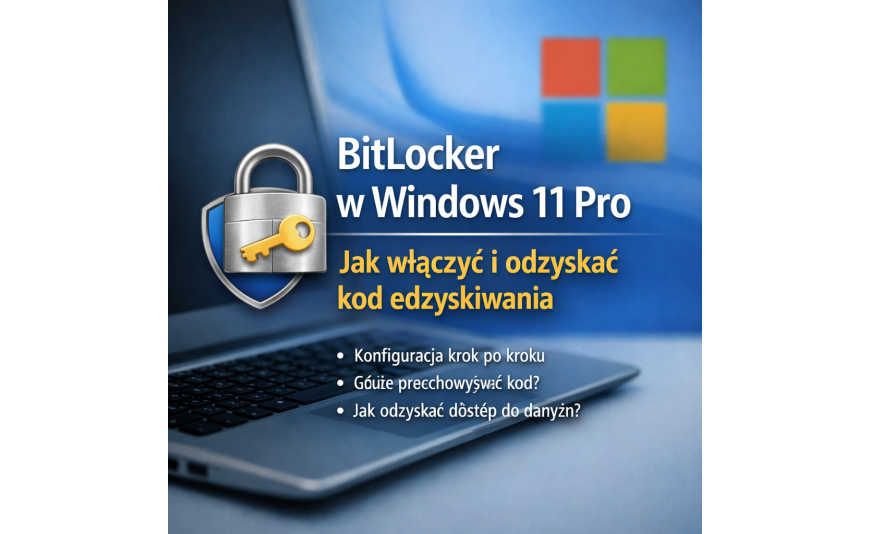
BitLocker szyfruje partycje i dyski (systemowe oraz dodatkowe), a dostęp kontroluje m.in. przez moduł TPM, hasło lub PIN rozruchowy. W nowoczesnych konfiguracjach standardem jest tryb XTS-AES, który został zaprojektowany dla szyfrowania dysków i lepiej pasuje do tego zastosowania niż starsze rozwiązania.
Co BitLocker zabezpiecza, a czego nie
BitLocker chroni dane „w spoczynku”, czyli wtedy, gdy ktoś próbuje odczytać zawartość dysku poza uruchomionym systemem: na innym komputerze, z nośnika serwisowego lub po wyjęciu SSD. Nie jest natomiast tarczą na wszystko – nie zastąpi aktualizacji systemu, antywirusa, zdrowego rozsądku ani kopii zapasowych. Jeśli złośliwe oprogramowanie uruchomi się na zalogowanym komputerze, może mieć dostęp do plików tak jak użytkownik.
Wymagania przed włączeniem szyfrowania
Zanim klikniesz „włącz”, warto sprawdzić kilka rzeczy. Dzięki temu unikniesz sytuacji, w której po restarcie pojawia się ekran odzyskiwania, a Ty nie masz pod ręką potrzebnych informacji.
Edycja systemu i funkcje sprzętowe
BitLocker jest dostępny w edycjach „Pro”, „Enterprise” oraz „Education”. Jeśli masz wersję „Home”, w praktyce potrzebujesz uaktualnienia edycji lub innego rozwiązania szyfrującego. Druga sprawa to sprzęt: najwygodniej działa z TPM 2.0 (modułem przechowującym informacje kryptograficzne), który umożliwia automatyczne odblokowanie dysku po starcie, o ile środowisko rozruchowe nie zostało naruszone.
TPM, PIN i hasło – co wybrać
- TPM (bez dodatkowych kroków): najwygodniejsze na komputerze domowym; dysk odblokuje się automatycznie, gdy konfiguracja startu jest zgodna. - TPM + PIN: dobry kompromis, gdy chcesz ochrony także przed osobą, która zna hasło do konta użytkownika, ale ma fizyczny dostęp do sprzętu. - Hasło startowe lub nośnik USB: przydatne w specyficznych środowiskach, ale mniej wygodne; wymagają dodatkowego elementu przy uruchomieniu.
Przygotowanie przed szyfrowaniem
1) Zrób kopię zapasową najważniejszych danych (najlepiej na zewnętrznym dysku lub w chmurze). 2) Zadbaj o zasilanie – na laptopie podłącz ładowarkę. 3) Jeśli planujesz aktualizację firmware/BIOS, zrób ją przed szyfrowaniem, a nie w trakcie. 4) Upewnij się, że pamiętasz hasło do konta lub masz dostęp do metody logowania (PIN, token sprzętowy, aplikacja).
Jak włączyć BitLocker – instrukcja krok po kroku
Poniższe kroki są oparte o typowy interfejs w „jedenastce” w edycji Pro. Nazwy elementów mogą się minimalnie różnić w zależności od producenta i wersji aktualizacji, ale logika pozostaje ta sama.
Metoda 1: Panel sterowania
1) Otwórz Panel sterowania. 2) Wejdź w System i zabezpieczenia → Szyfrowanie dysków BitLocker. 3) Przy dysku systemowym wybierz Włącz BitLocker. 4) Zdecyduj, jak komputer ma się odblokowywać (TPM, PIN, hasło). 5) Wybierz sposób zapisania kodu odzyskiwania (konto Microsoft, plik, wydruk). 6) Zdecyduj, czy szyfrować tylko użyte miejsce, czy cały dysk. 7) Wybierz tryb szyfrowania (zalecany dla dysków w tym komputerze). 8) Uruchom proces i poczekaj na zakończenie.
Metoda 2: Wiersz polecenia (dla zaawansowanych)
Jeśli zarządzasz wieloma komputerami albo lubisz mieć pełną kontrolę, przydaje się narzędzie manage-bde. Przykładowo, sprawdzenie stanu szyfrowania wykonasz poleceniem: manage-bde -status Włączanie i konfiguracja są możliwe również z poziomu poleceń, ale w większości przypadków wygodniejszy jest kreator w Panelu sterowania.
Użyte miejsce czy cały dysk
- Tylko użyte miejsce – szybciej na nowych lub świeżo zainstalowanych komputerach. - Cały dysk – wolniej, ale rozsądne, gdy komputer był już długo używany lub planujesz przekazać go dalej.
Co robić w trakcie szyfrowania
Zwykle można normalnie pracować, choć warto unikać wymuszonego wyłączania. Jeśli komputer jest przenośny, lepiej nie ryzykować rozładowania baterii w połowie procesu.
Jak sprawdzić, czy wszystko działa poprawnie
Po zakończeniu szyfrowania: - uruchom ponownie komputer i sprawdź, czy logowanie przebiega normalnie, - zajrzyj ponownie do „Szyfrowanie dysków BitLocker”, aby potwierdzić status „Włączone”, - rozważ test: odblokowanie dodatkowego dysku danymi logowania albo hasłem (jeśli tak skonfigurowałeś).
Kiedy pojawia się ekran odzyskiwania i jak z niego wyjść
Ekran odzyskiwania nie zawsze oznacza awarię. Najczęściej jest reakcją na zmianę środowiska startowego: aktualizację BIOS/UEFI, zmianę ustawień Secure Boot, podmianę płyty głównej, modyfikację partycji, a czasem nawet po niektórych aktualizacjach sterowników. BitLocker „widzi” to jako potencjalne ryzyko manipulacji i prosi o kod odzyskiwania.
Gdzie znaleźć Klucz odzyskiwania
Najważniejsza zasada: kod odzyskiwania powinien być zapisany zanim zacznie się szyfrowanie, a najlepiej w kilku bezpiecznych miejscach. Najczęstsze lokalizacje: - Konto Microsoft – jeśli logujesz się kontem online, informacje mogą trafić do sekcji powiązanej z urządzeniami (przydaje się, gdy jesteś poza domem). - Plik tekstowy – zapisany na pendrive lub w zaszyfrowanym magazynie haseł. - Wydruk – trzymany w bezpiecznym miejscu (np. w domowej teczce z dokumentami). - Środowisko firmowe – administrator mógł zapisać kod w usłudze katalogowej (np. Entra ID/Azure AD) albo w domenie.
Jak dopasować kod do właściwego urządzenia
Na ekranie odzyskiwania zwykle zobaczysz identyfikator. To ułatwia wybranie właściwego wpisu, jeśli masz więcej niż jeden komputer. Warto też nazwać plik z kodem tak, aby od razu było wiadomo, do jakiego urządzenia należy (np. model + data).
Co, jeśli nie masz kodu odzyskiwania
Tu trzeba powiedzieć wprost: bez kodu odzyskiwania nie da się „magicznie” odszyfrować dysku. Jeśli nie masz dostępu do konta, pliku ani wydruku, pozostaje: - kontakt z administratorem (w środowisku firmowym), - przywrócenie danych z kopii zapasowej, - czysta instalacja systemu i utrata danych z zaszyfrowanego nośnika.
Uwaga przy komputerach służbowych
Jeśli komputer jest zarządzany przez firmę, nie próbuj na ślepo zmieniać ustawień BIOS/UEFI ani modułu TPM. W wielu organizacjach istnieją polityki, które wymuszają określoną konfigurację BitLocker – a dział IT może mieć procedury odzyskiwania i dodatkowe zabezpieczenia.
Dobre praktyki po włączeniu BitLocker
- Przechowuj kod odzyskiwania w co najmniej dwóch miejscach (np. konto + wydruk). - Rozważ PIN rozruchowy, jeśli laptop często wychodzi z domu. - Przed większymi zmianami sprzętowymi (płyta główna, dysk) wstrzymaj ochronę BitLocker i dopiero potem wykonaj operację. - Dbaj o kopie zapasowe – szyfrowanie chroni prywatność, ale nie zastąpi kopii zapasowej.
Najczęstsze pytania
Czy BitLocker spowalnia komputer?
Na nowoczesnym sprzęcie spadek wydajności jest zazwyczaj niewielki i trudny do zauważenia w codziennych zadaniach. Najbardziej obciążające bywa pierwsze szyfrowanie całego dysku.
Czy mogę zaszyfrować dysk zewnętrzny?
Tak, można szyfrować dodatkowe partycje i nośniki, a dostęp zabezpieczyć hasłem. To przydatne przy pendrive’ach i dyskach przenośnych.
Co z aktualizacjami BIOS/UEFI?
Aktualizacje mogą wywołać ekran odzyskiwania. Bezpieczna praktyka to tymczasowe wstrzymanie ochrony przed aktualizacją, a następnie jej wznowienie po restarcie.
Wsparcie i narzędzia – gdzie szukać pomocy
Jeśli konfigurujesz komputer dla siebie lub firmy, warto trzymać się sprawdzonych źródeł i procedur. Na Key-Soft.pl publikujemy praktyczne poradniki i podpowiedzi, jak dbać o bezpieczeństwo danych oraz jak rozwiązywać typowe problemy z konfiguracją systemu. Na koniec krótka informacja dla osób kompletujących środowisko pracy: w Key-Soft.pl znajdziesz rozwiązania tanio, a przy wyborze produktu zwróć uwagę na wymagania sprzętowe i wsparcie; gdy potrzebna jest aktywacja lub dodatkowe aplikacje typu office, po prostu kliknij: kup.