

Najczęstsze błędy aktywacji Windows i jak je naprawić
- 15 Sty, 2026
- Lista blogów , Lista blogów
- 0 Komentarzy
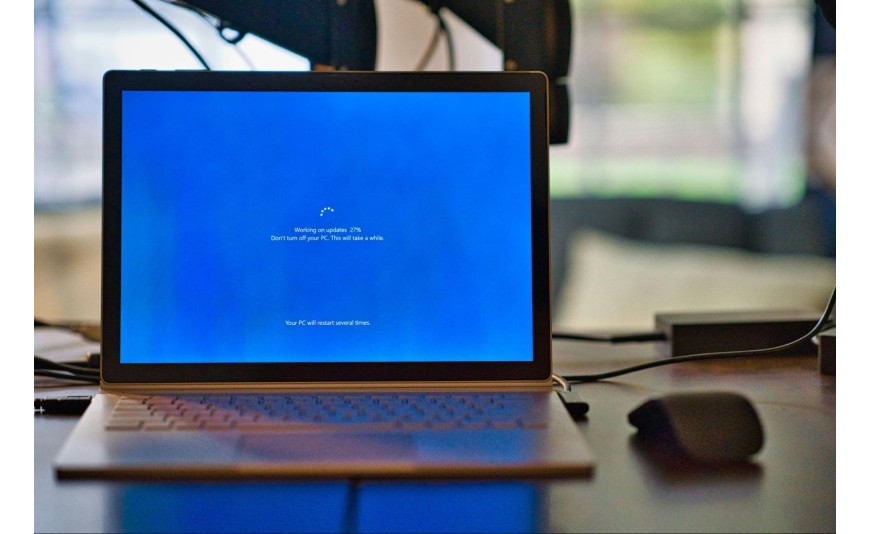
Instalacja systemu przebiegła bez problemów, komputer działa, a Ty z niecierpliwością czekasz na pełne uruchomienie wszystkich funkcji. Wpisujesz 25-znakowy kod produktu, klikasz „Aktywuj” i nagle pojawia się komunikat: Windows nie można aktywować. Zamiast cieszyć się nowym systemem, wpatrujesz się w tajemniczy ciąg cyfr i liter, który nic Ci nie mówi. Jeśli ta sytuacja brzmi znajomo, trafiłeś we właściwe miejsce. W tym poradniku wyjaśniamy, skąd biorą się problemy z aktywacją, jak odczytywać kody błędów aktywacji Windows oraz w jaki sposób skutecznie przywrócić pełną funkcjonalność systemu.
Dlaczego pojawia się błąd aktywacji Windows?
Przyczyn nieudanej aktywacji jest więcej, niż mogłoby się wydawać. Czasem winowajcą okazuje się przerwa w połączeniu internetowym w trakcie weryfikacji licencji na serwerach Microsoft. Innym razem problem leży w samym kluczu produktu, który został wpisany z literówką lub pochodzi z nieautoryzowanego źródła. System może również odmówić współpracy po znaczących zmianach sprzętowych, takich jak wymiana płyty głównej czy dysku twardego. Warto pamiętać, że błąd aktywacji Windows nie zawsze oznacza, że Twoja licencja jest nieprawidłowa – często wystarczy kilka prostych kroków, aby przywrócić wszystko do normy.
Najpopularniejsze kody błędów aktywacji Windows
Każdy komunikat o nieudanej aktywacji zawiera specyficzny kod, który wskazuje na źródło problemu. Znajomość tych oznaczeń znacznie ułatwia diagnostykę i pozwala szybciej wdrożyć odpowiednie działania naprawcze. Poniżej znajdziesz zestawienie najczęściej spotykanych kodów wraz z ich znaczeniem.
Kod 0xC004F074 – brak połączenia z serwerem aktywacji
Ten kod błędu aktywacji Windows pojawia się, gdy komputer nie może nawiązać łączności z serwerami Microsoft. Przyczyny bywają różne: tymczasowe problemy z siecią, blokada przez zaporę sieciową lub nieprawidłowe ustawienia serwera proxy. W pierwszej kolejności sprawdź połączenie internetowe i upewnij się, że firewall nie blokuje procesu aktywacji. Jeśli korzystasz z sieci firmowej, skontaktuj się z administratorem IT.
Kod 0xC004C008 – klucz produktu już w użyciu
Komunikat ten informuje, że wprowadzony klucz został aktywowany na innym urządzeniu. W przypadku licencji detalicznych (retail) możesz przenieść aktywację na nowy komputer po dezaktywacji poprzedniego. Licencje OEM są natomiast trwale powiązane z konkretną płytą główną, dlatego ich przeniesienie nie jest możliwe. Jeśli kupiłeś nowy klucz i widzisz ten błąd, skontaktuj się ze sprzedawcą w celu wyjaśnienia sytuacji.
Kod 0x803F7001 – nieprawidłowa licencja
Ten komunikat oznacza, że system nie rozpoznaje wprowadzonego klucza jako prawidłowego dla zainstalowanej edycji Windows. Najczęściej dzieje się tak, gdy próbujesz aktywować wersję Pro kluczem przeznaczonym dla edycji Home lub odwrotnie. Przed zakupem zawsze weryfikuj, czy klucz odpowiada zainstalowanej wersji systemu operacyjnego.
Kod 0xC004F034 – niezgodność wersji systemu
Podobnie jak poprzedni, ten błąd aktywacji Windows wynika z niedopasowania klucza do edycji systemu. Może również wystąpić przy próbie aktywacji wersji wolumenowej kluczem detalicznym. Upewnij się, że posiadasz właściwy typ licencji dla swojej instalacji.
Naprawa aktywacji Windows – sprawdzone metody
Gdy już zidentyfikujesz źródło problemu, czas przejść do działania. Poniżej przedstawiamy skuteczne sposoby na naprawę aktywacji Windows, które możesz wykonać samodzielnie bez zaawansowanej wiedzy technicznej.
Metoda 1: Użycie narzędzia do rozwiązywania problemów
Windows 10 i Windows 11 posiadają wbudowane narzędzie diagnostyczne, które automatycznie wykrywa i naprawia typowe problemy z aktywacją. Aby z niego skorzystać:
-
otwórz „Ustawienia” (Win + I);
-
przejdź do sekcji „System”, a następnie „Aktywacja”;
-
kliknij „Rozwiąż problemy” i postępuj zgodnie z instrukcjami na ekranie.
Narzędzie przeskanuje system, sprawdzi połączenie z serwerami Microsoft i podejmie próbę automatycznej naprawy. W wielu przypadkach ta prosta czynność wystarcza, aby przywrócić aktywację.
Metoda 2: Ponowne wprowadzenie klucza produktu
Czasem problem rozwiązuje ponowne wpisanie kodu aktywacyjnego. Błędy przy pierwszym wprowadzaniu zdarzają się częściej, niż myślisz – wystarczy pomylić cyfrę „0” z literą „O” lub „1” z „I”. Przejdź do Ustawień, wybierz Aktywacja i kliknij „Zmień klucz produktu”. Wprowadź kod ponownie, zwracając szczególną uwagę na każdy znak.
Metoda 3: Aktywacja telefoniczna
Jeśli automatyczna aktywacja online zawodzi, możesz skorzystać z aktywacji telefonicznej. Wbrew nazwie nie wymaga ona rozmowy z konsultantem – cały proces odbywa się automatycznie. Otwórz wiersz polecenia jako administrator i wpisz komendę „slui 4”. System wyświetli numer telefonu oraz identyfikator instalacji. Po połączeniu z automatyczną linią Microsoft wprowadź podany kod i otrzymasz klucz potwierdzający aktywację.
Metoda 4: Resetowanie stanu licencji
W niektórych sytuacjach pomaga zresetowanie komponentów odpowiedzialnych za aktywację. Uruchom wiersz polecenia z uprawnieniami administratora i wykonaj kolejno komendy:
-
slmgr.vbs /upk (usuwa bieżący klucz);
-
slmgr.vbs /cpky (czyści klucz z rejestru);
-
slmgr.vbs /ipk XXXXX-XXXXX-XXXXX-XXXXX-XXXXX (instaluje nowy klucz);
-
slmgr.vbs /ato (uruchamia aktywację online).
Po wykonaniu tych kroków uruchom komputer ponownie i sprawdź stan aktywacji.
Zmiana sprzętu a aktywacja Windows
Jednym z najczęstszych powodów utraty aktywacji jest modernizacja komputera. Zmiana sprzętu a aktywacja Windows to temat, który budzi wiele wątpliwości, szczególnie wśród osób planujących wymianę podzespołów. System Microsoft generuje unikalny identyfikator sprzętowy na podstawie komponentów komputera, a płyta główna stanowi w tym procesie element nadrzędny. Wymiana karty graficznej czy dodanie pamięci RAM zazwyczaj nie wpływa na aktywację, jednak wymiana płyty głównej prawie zawsze skutkuje jej utratą.
Co zrobić po wymianie płyty głównej?
Jeśli posiadasz licencję detaliczną (retail) powiązaną z kontem Microsoft, masz możliwość reaktywacji systemu na nowym sprzęcie. Przed wymianą podzespołów warto powiązać licencję z kontem Microsoft w Ustawieniach systemu. Dzięki temu po zmianie płyty głównej wystarczy zalogować się na to samo konto i uruchomić narzędzie do rozwiązywania problemów z aktywacją – system automatycznie rozpozna Twoją licencję.
Ograniczenia licencji OEM
Licencje OEM, które często oferowane są w niższych cenach, mają istotne ograniczenie: są trwale przypisane do pierwszego urządzenia, na którym zostały aktywowane. Po wymianie płyty głównej taka licencja przestaje działać i konieczny jest zakup nowego klucza. Dlatego przy wyborze licencji warto rozważyć, czy w przyszłości planujesz modernizację komputera.
Jak uniknąć problemów z aktywacją?
Zapobieganie jest prostsze niż naprawa aktywacji Windows po fakcie. Kilka prostych zasad pomoże Ci uniknąć frustracji związanej z komunikatami o błędach:
-
kupuj klucze wyłącznie z autoryzowanych źródeł, które gwarantują legalność produktu;
-
przed zakupem sprawdź, czy klucz pasuje do Twojej wersji systemu (Home, Pro, Enterprise);
-
powiąż licencję cyfrową z kontem Microsoft zaraz po aktywacji;
-
zachowaj dowód zakupu i klucz produktu w bezpiecznym miejscu;
-
przed wymianą sprzętu zweryfikuj typ posiadanej licencji.
W sklepie Key-soft.pl znajdziesz tanie klucze Windows w różnych wariantach – zarówno z aktywacją online, jak i przypisywane do urządzenia. Każdy produkt pochodzi z autoryzowanej dystrybucji, a do zamówienia dołączana jest instrukcja aktywacji krok po kroku.
FAQ: aktywacja Windows, sprawdzenie statusu licencji i przenoszenie systemu na nowy komputer
Czy mogę używać Windows bez aktywacji?
Tak, system działa również bez aktywacji, jednak z pewnymi ograniczeniami. Nie możesz personalizować pulpitu, a w rogu ekranu wyświetla się znak wodny przypominający o konieczności aktywacji. Ponadto niektóre funkcje bezpieczeństwa mogą być ograniczone.
Jak sprawdzić, czy mój Windows jest aktywowany?
Otwórz „Ustawienia” (Win+I), przejdź do sekcji „System”, a następnie wybierz „Aktywacja”. Zobaczysz tam informację o stanie aktywacji oraz typ posiadanej licencji Windows.
Czy zmiana dysku SSD wpływa na aktywację Windows?
Wymiana dysku twardego lub SSD zazwyczaj nie powoduje utraty aktywacji, o ile pozostałe komponenty, szczególnie płyta główna, pozostają bez zmian. Po przeniesieniu systemu na nowy dysk aktywacja powinna zachować ważność.
Czy mogę przenieść licencję Windows na inny komputer?
To zależy od typu licencji. Licencje detaliczne (Retail) można przenosić między urządzeniami po dezaktywacji na poprzednim sprzęcie. Licencje OEM są przypisane do konkretnego komputera i zazwyczaj nie podlegają przenoszeniu.







Dodaj komentarz Anuluj odpowiedź