English


Jak sprawdzić, jaka wersja Windows jest zainstalowana?
- 23 Lis, 2026
- Lista blogów
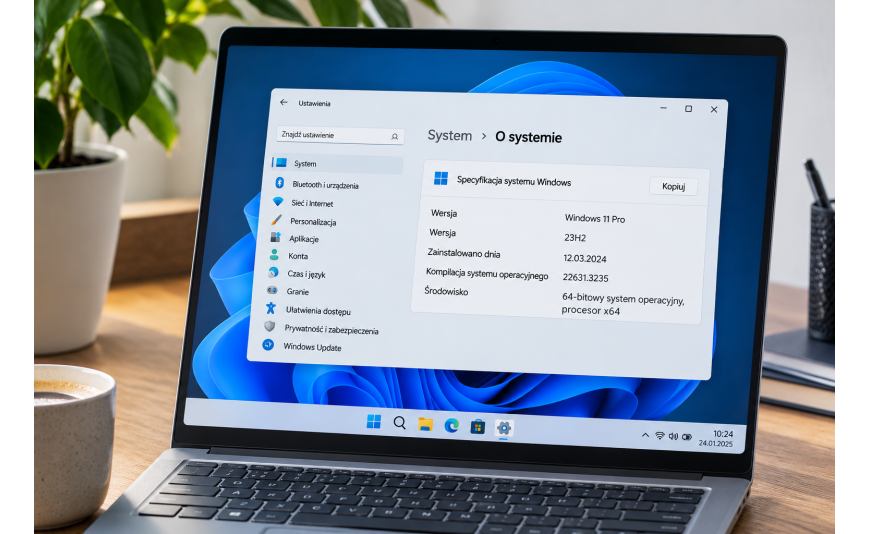
Najprostszy sposób to skrót Win + R, wpisanie polecenia „winver” i naciśnięcie klawisza Enter. Pojawi się okno „Windows – informacje”, w którym znajdziesz nazwę systemu, jego wersję oraz numer kompilacji. Jeśli chcesz dowiedzieć się, jak sprawdzić wersję Windows bez wpisywania poleceń, przejdź do Ustawień, otwórz zakładkę System, a następnie wybierz Informacje – w sekcji „Specyfikacja systemu Windows” odczytasz również edycję zainstalowanego systemu.
Znajomość tych parametrów przydaje się przy instalowaniu sterowników, sprawdzaniu zgodności oprogramowania i diagnozowaniu usterek, a także przy zakupie klucza produktu, który musi odpowiadać edycji Windows. Poniżej przedstawiamy sposoby identyfikacji systemu – od wyglądu interfejsu po polecenia PowerShell.
Wersja, wydanie, edycja i kompilacja
Windows opisują cztery parametry: nazwa systemu (Windows 10 lub 11), wydanie (np. 24H2), edycja (Home, Pro, Enterprise) oraz numer kompilacji. Wydanie wskazuje okres aktualizacji funkcji – 24H2 przypada na drugą połowę 2024 roku, a 25H2 na drugą połowę 2025 roku. Od edycji zależy dostępność poszczególnych funkcji, między innymi szyfrowania BitLocker i Pulpitu zdalnego. Numer kompilacji (ang. build) pozwala dokładnie zidentyfikować zainstalowaną wersję systemu oraz poziom jego aktualizacji. Warto również znać architekturę Windows: 32-bitową, 64-bitową lub ARM64.
Serwisant może potrzebować numeru kompilacji, przy instalacji oprogramowania liczy się wydanie, a przy zakupie klucza – przede wszystkim edycja. Najlepiej więc sprawdzić wszystkie parametry jednocześnie.
Windows 10 czy 11 – sprawdzenie na pierwszy rzut oka
Szybkie sprawdzenie, czy masz Windows 10, czy 11, obywa się bez wpisywania dodatkowych poleceń, ponieważ oba systemy różnią się wyglądem. W Windows 11 przycisk Start i ikony na pasku zadań są domyślnie wyśrodkowane, okna mają zaokrąglone narożniki, a menu Start prezentuje przypięte aplikacje w siatce oraz sekcję „Polecane”. W Windows 10 przycisk Start znajduje się w lewym rogu, a menu wypełniają dynamiczne kafelki. Ta metoda zawodzi jednak, gdy ktoś przesunął pasek zadań w lewo lub zainstalował program zmieniający wygląd interfejsu – w takim przypadku skorzystaj ze sposobów opisanych poniżej.
Jak sprawdzić wersję Windows w Ustawieniach?
W obu systemach komplet danych znajdziesz w Ustawieniach, w dziale System, na karcie Informacje, w sekcji „Specyfikacja systemu Windows”: „Edycja”, „Wersja”, „Zainstalowano dnia” oraz „Kompilacja systemu operacyjnego”. Wyżej, w „Specyfikacji urządzenia”, widnieje „Typ systemu”, czyli architektura.
- Naciśnij Win + I albo kliknij Start i wybierz Ustawienia.
- W Windows 11 wybierz System i przewiń listę do pozycji Informacje; w Windows 10 kliknij System, a następnie Informacje na dole menu po lewej.
- Odczytaj dane z sekcji „Specyfikacja systemu Windows”. Przycisk „Kopiuj” obok każdej pozycji przeniesie je do wiadomości dla serwisu.
Do tego samego okna prowadzi skrót: kliknij przycisk Start prawym przyciskiem myszy i wybierz System. W Windows 11 zadziała też kombinacja Win + Pause (na laptopach zwykle Fn + Pause).
Po prostu wpisz polecenie winver – to najkrótszy sposób na dotarcie do informacji
Wbudowane narzędzie winver otwiera niewielkie okno „Windows – informacje” z nazwą systemu, wydaniem, kompilacją i edycją; cała operacja zajmuje kilka sekund i działa identycznie w Windows 10 i Windows 11.
- Naciśnij Win + R, aby otworzyć okno „Uruchamianie”.
- Wpisz winver i naciśnij Enter.
- W drugim wierszu okna odczytasz wydanie i kompilację, np. „Wersja 24H2 (kompilacja systemu operacyjnego 26100.xxxx)”, a poniżej edycję oraz informację o licencji.
Okno nie pokazuje architektury, więc po informację o 32 lub 64 bitach musisz sięgnąć do Ustawień albo do narzędzia msinfo32.
Wiersz polecenia – PowerShell – Informacje o systemie
Gdy potrzebujesz pełniejszego zestawu danych lub chcesz skopiować je w postaci tekstu, sięgnij po jedno z trzech narzędzi:
- Wiersz polecenia: wpisz ver, aby zobaczyć sam numer kompilacji, albo systeminfo, które wyświetli pozycje „Nazwa systemu operacyjnego”, „Wersja systemu operacyjnego”, „Typ systemu” oraz datę instalacji.
- PowerShell: wpisz Get-ComputerInfo | Select-Object OsName, OsVersion, OsArchitecture, WindowsVersion, aby w jednym wierszu otrzymać nazwę, kompilację, architekturę i wydanie.
- Informacje o systemie: naciśnij Win + R, wpisz msinfo32 i zatwierdź. W „Podsumowaniu systemu” znajdziesz nazwę i wersję systemu z kompilacją oraz „Typ systemu”, a z menu Plik wyeksportujesz pełny raport o komputerze.
Jak odczytać numer kompilacji i wydanie?
Numer kompilacji pozwala zidentyfikować Windows nawet wtedy, gdy nazwa systemu nie jest widoczna: 19045 odpowiada Windows 10 22H2, a 26100 – Windows 11 24H2. Cyfry po kropce wskazują poziom zainstalowanych poprawek zbiorczych.
Wydanie ma znaczenie dla bezpieczeństwa, ponieważ Microsoft wspiera je przez ograniczony czas. Standardowe wsparcie Windows 10 zakończyło się 14 października 2025 roku, a Windows 11 24H2 w edycjach Home i Pro przestał otrzymywać regularne poprawki 13 października 2026 roku. Jeśli korzystasz z niewspieranego wydania, sprawdź w Windows Update dostępność nowszej wersji. Pole „Zainstalowano dnia” często wskazuje moment ostatniej dużej aktualizacji, a nie pierwszej instalacji.
Edycja i architektura – dlaczego trzeba je znać przed zakupem klucza?
Klucz produktu musi odpowiadać edycji zainstalowanego systemu, dlatego przed zakupem zawsze sprawdź wiersz „Edycja” w Ustawieniach. Samym kluczem Windows 11 Home nie dasz rady aktywować wersji Pro ani odwrotnie – system wyświetli komunikat o błędzie aktywacji.
Jeśli w Ustawieniach widnieje „Windows 11 Home”, wybierz klucz Windows 11 Home; przy edycji Pro potrzebny jest klucz Windows 11 Professional. Wyjątek stanowi podniesienie edycji z Home do Pro – wtedy w Ustawieniach, w dziale System, na karcie Aktywacja klikasz „Zmień klucz produktu”, wpisujesz klucz Pro, a system przeprowadza zmianę bez reinstalacji.
Architektura systemu i stan aktywacji Windows
Architektura nie wpływa na aktywację, bo licencja nie jest przypisana do wersji 32- lub 64-bitowej, decyduje jednak o wyborze nośnika instalacyjnego i zgodności z oprogramowaniem. Windows 11 jest dostępny wyłącznie w wersjach 64-bitowej i ARM64, dlatego bezpośrednia aktualizacja z 32-bitowego Windows 10 nie jest możliwa.
Stan aktywacji sprawdzisz w Ustawieniach: w Windows 11 wybierz System, a następnie Aktywacja; w Windows 10 otwórz Aktualizację i zabezpieczenia i przejdź do zakładki Aktywacja. Komunikat „System Windows jest aktywowany” oznacza, że aktywacja przebiegła pomyślnie, choć nie stanowi to jednoznacznego potwierdzenia legalności licencji.
Co zrobić, gdy masz Windows 10 albo nieaktualne wydanie Windows 11?
Jeśli korzystasz z Windows 10, warto rozważyć przejście na Windows 11 – konsumencki program rozszerzonych aktualizacji zabezpieczeń (ESU) dla starszego systemu obowiązywał tylko do 13 października 2026 roku. Aktualizacja wymaga zgodnego procesora, modułu TPM 2.0 oraz UEFI z Secure Boot; zgodność sprawdzisz aplikacją Kontrola kondycji komputera lub w Windows Update.
Jeżeli komputer spełnia wymagania, a Windows 10 jest prawidłowo aktywowany, przejście na Windows 11 zazwyczaj nie wymaga nowego klucza. Nowa licencja może być potrzebna na urządzeniu bez aktywacji cyfrowej lub po istotnej zmianie sprzętowej – wtedy skorzystaj z oferty Key-soft, gdzie znajdziesz klucze Windows 11 w edycjach Home i Pro. Jeśli starszy komputer nie spełnia wymagań Windows 11, możesz również sprawdzić ofertę kluczy Windows 10. Pamiętaj jednak, że sama aktywacja nie przywraca zakończonego wsparcia ani aktualizacji zabezpieczeń.
Aktualizacja Windows 11 do nowszego wydania
Użytkownicy Windows 11 ze starszym wydaniem sprawdzą dostępność aktualizacji w Ustawieniach, w dziale Windows Update, klikając „Sprawdź aktualizacje”; po instalacji warto ponownie sprawdzić numer kompilacji. W Key-soft znajdziesz licencje Windows dopasowane do potrzeb domowych i firmowych, dzięki czemu możesz wybrać odpowiednią edycję systemu dla swojego komputera.
FAQ
Jak sprawdzić wersję Windows bez włączania komputera?
Z wyłączonego komputera wersji systemu nie odczytasz, ale edycję zdradzi naklejka COA na obudowie starszych laptopów albo faktura lub e-mail z kluczem. Pamiętaj jednak, że system mógł zostać w międzyczasie zaktualizowany albo wymieniony, więc po uruchomieniu komputera potwierdź dane poleceniem winver.
Jak sprawdzić, czy mam Windows 32-, czy 64-bitowy?
W Ustawieniach otwórz dział System i kartę Informacje, a następnie odczytaj wiersz „Typ systemu” w sekcji „Specyfikacja urządzenia”. W Windows 11 będzie to zawsze 64 bity lub ARM64, ponieważ Microsoft nie wydaje tego systemu w wersji 32-bitowej.
Czy wersja Windows wpływa na to, jaki klucz mogę kupić?
Tak – klucz musi pasować do edycji, nie do wydania. Klucz Windows 11 Pro aktywuje edycję Pro niezależnie od tego, czy masz wydanie 23H2, czy 25H2, nie aktywuje jednak edycji Home. Klucze Windows 10 i Windows 11 tej samej edycji są przy aktualizacji wzajemnie zgodne, więc aktywny Windows 10 Pro po aktualizacji staje się aktywnym Windows 11 Pro bez wpisywania nowego kodu.